
- Seu usuário e senha de acesso à Central do Cliente são pessoais, você pode dar permissão para que outras pessoas acessem algumas funções de sua conta Locaweb.
- Assim, elas podem ajudá-los a administrar seus produtos, gerenciar suas cobranças ou manter atualizados seus dados de cadastro.
Incluir usuário
- Acesse a Central do Cliente
- Digite seu usuário e senha, e em seguida clique em Entrar
- Clique no menu Permissões na barra de navegação à esquerda.
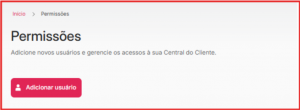
- Ao ser direcionado para área de Permissões, clique no botão vermelho Adicionar usuário.
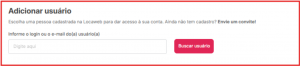
- Na área Adicionar usuário, preencha o campo informando o login ou o e-mail do usuário que receberá o acesso, e clique no botão Buscar usuário
- Após localizar o usuário, defina a categoria de acesso e aplique as permissões. Depois, clique em Criar novo acesso.
Editar permissões
- Se desejar somente editar as permissões de usuário, já criado.
- Acesse a Central do Cliente e faça o login na sua conta.
- Clique no menu Permissões na barra de navegação à esquerda.
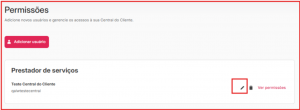
- Localize o usuário e clique no ícone de lápis para editar as permissões.
- Após concluir, clique em Alterar permissões.
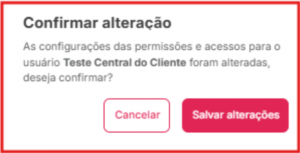
- Na janela de confirmação, clique em Salvar alterações para finalizar.
Remover permissões
- Se desejar somente remover as permissões de um usuário já criado.
- Acesse a Central do Cliente e faça o login na sua conta.
- Clique no menu Permissões na barra de navegação à esquerda
- Localize o usuário que deseja remover as permissões e clique no ícone da lixeira.

- Na janela de confirmação, clique em Excluir usuário para remover o acesso definitivamente.