Como configurar automaticamente um domínio que está na Locaweb?
- Acesse o seu painel com o login e senha.
- Dentro do painel, clique em “adicionar domínio”.
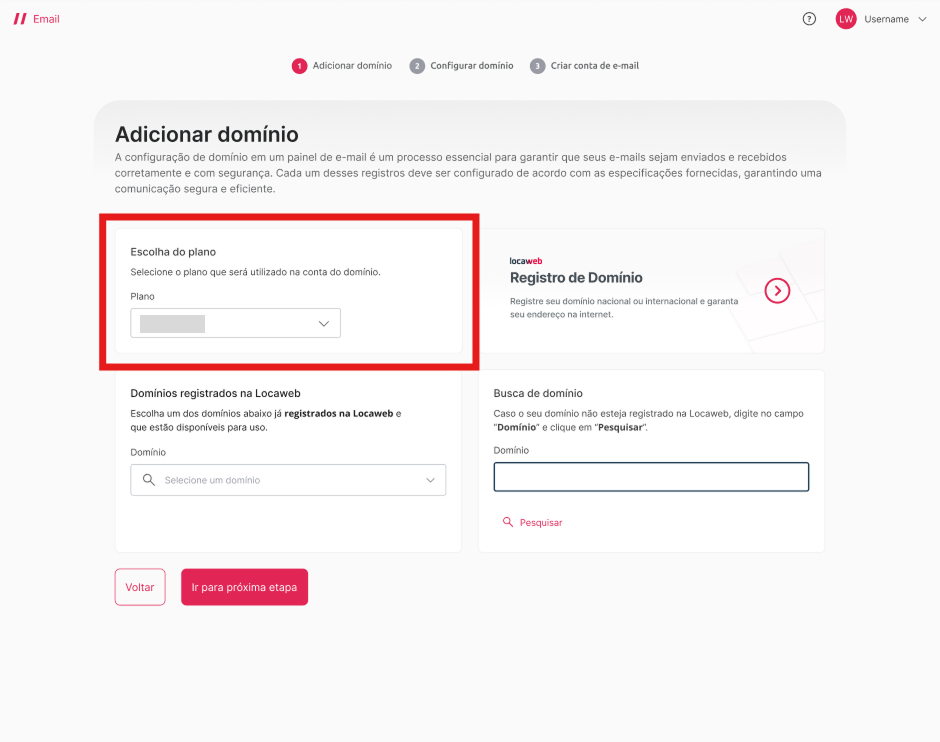
- Selecione um plano para configurar o domínio.
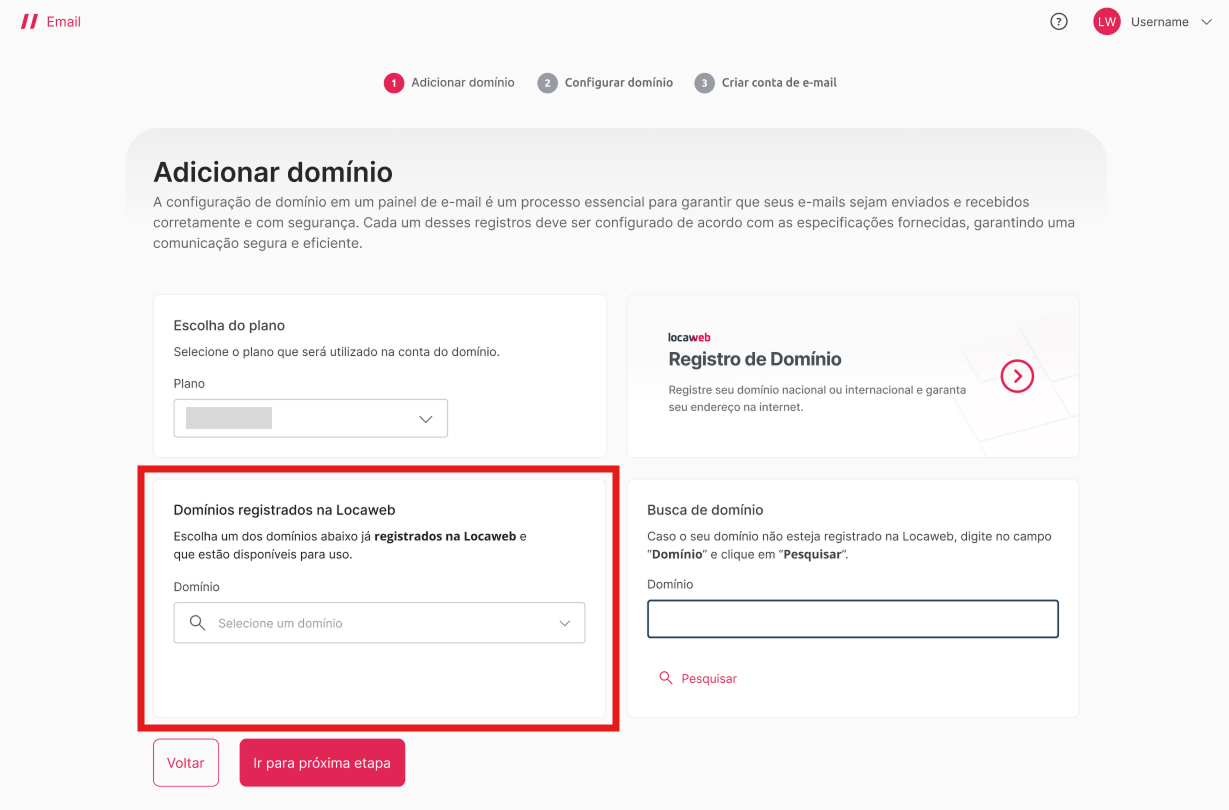
- Na área de “domínios registrados na Locaweb”, clique no domínio desejado.
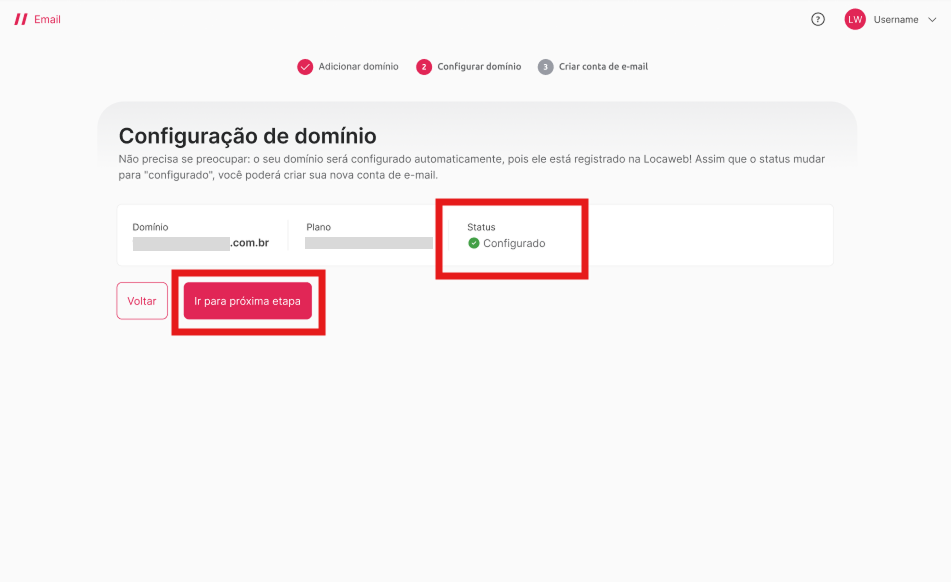
- Clique em “ir para próxima etapa”.
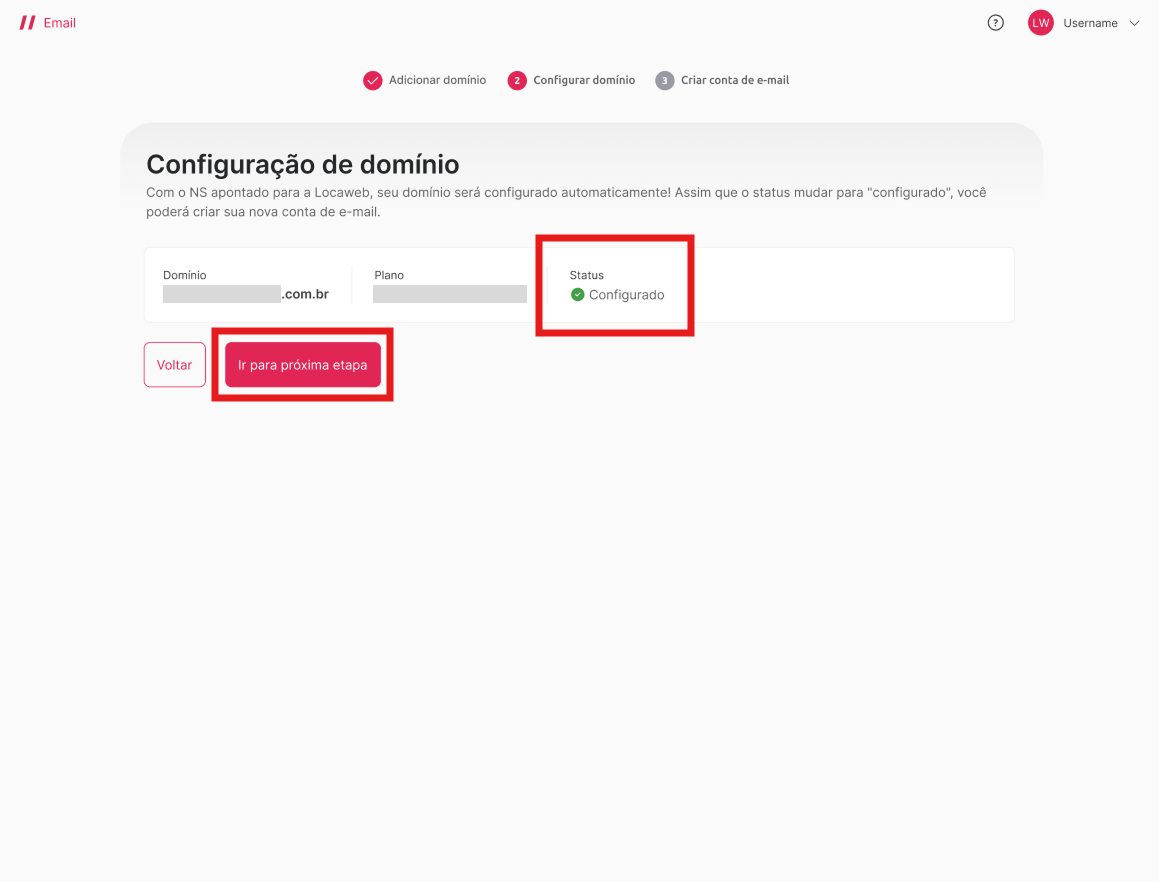
- Acompanhe os status da configuração e aguarde até o processo ser concluído.
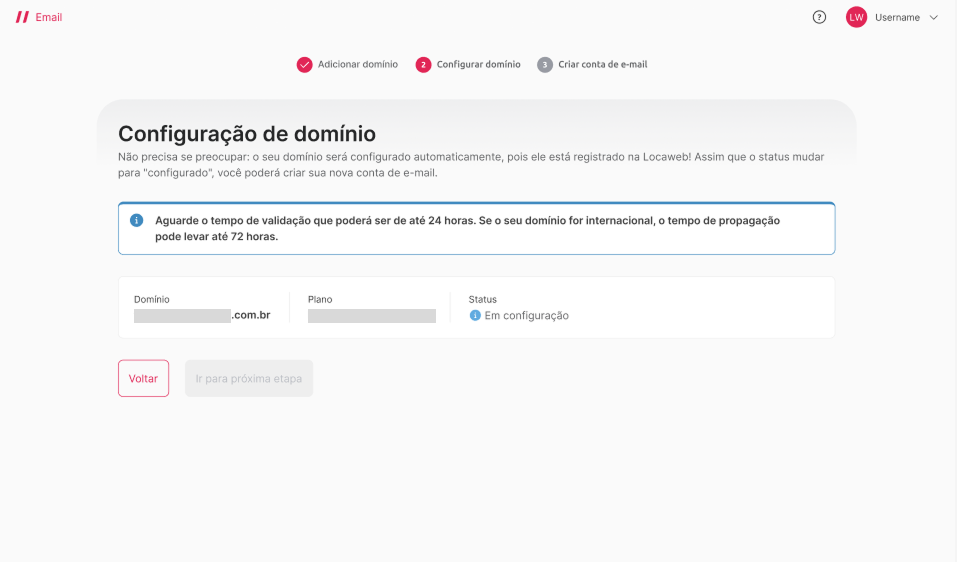
- Assim que o status mudar para “configurado”, clique novamente em “ir para próxima etapa” e pronto!
Como configurar manualmente um domínio que está na Locaweb?
- Dentro do painel, clique em “adicionar domínio”.
- Selecione um plano para configurar o domínio.
- Na área de “domínios registrados na Locaweb”, clique no domínio desejado.
- Na etapa 01, siga as instruções indicadas para fazer a verificação do domínio.
- Quando terminar de fazer as configurações orientadas, clique em “Verificar domínio”.
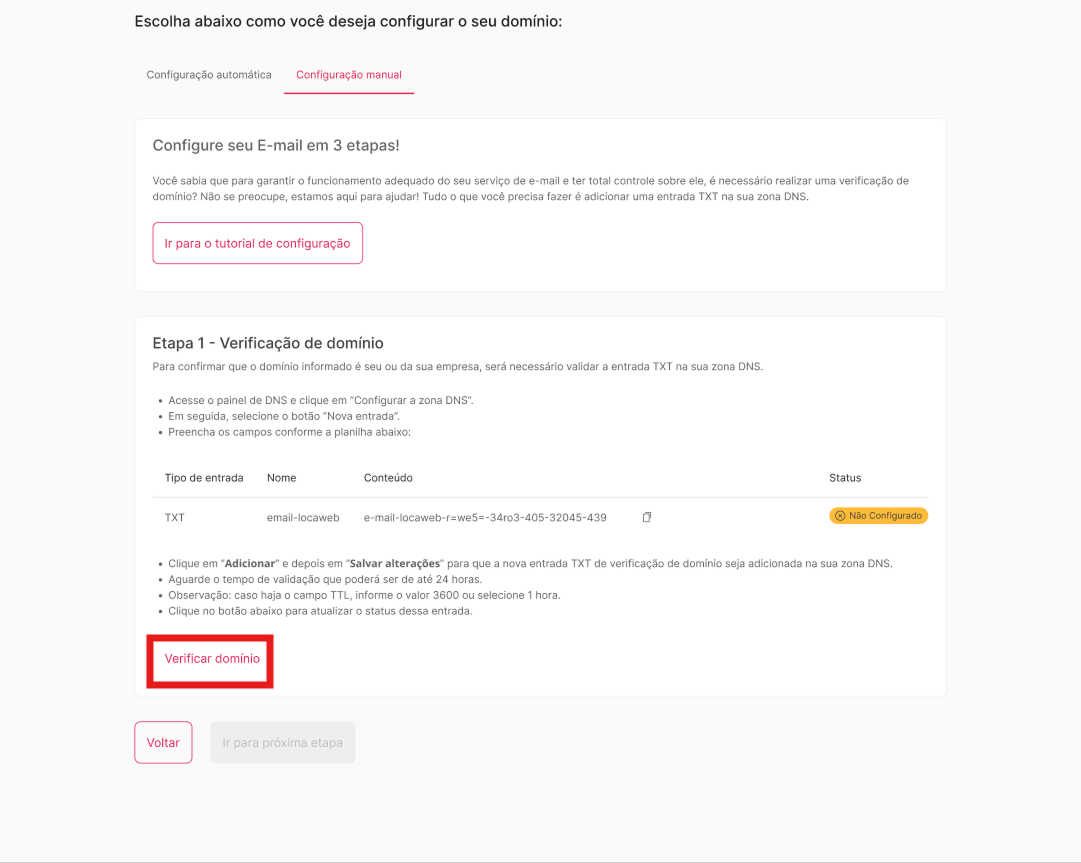
- Assim que o status mudar para “configurado”, clique em “ir para próxima etapa”.
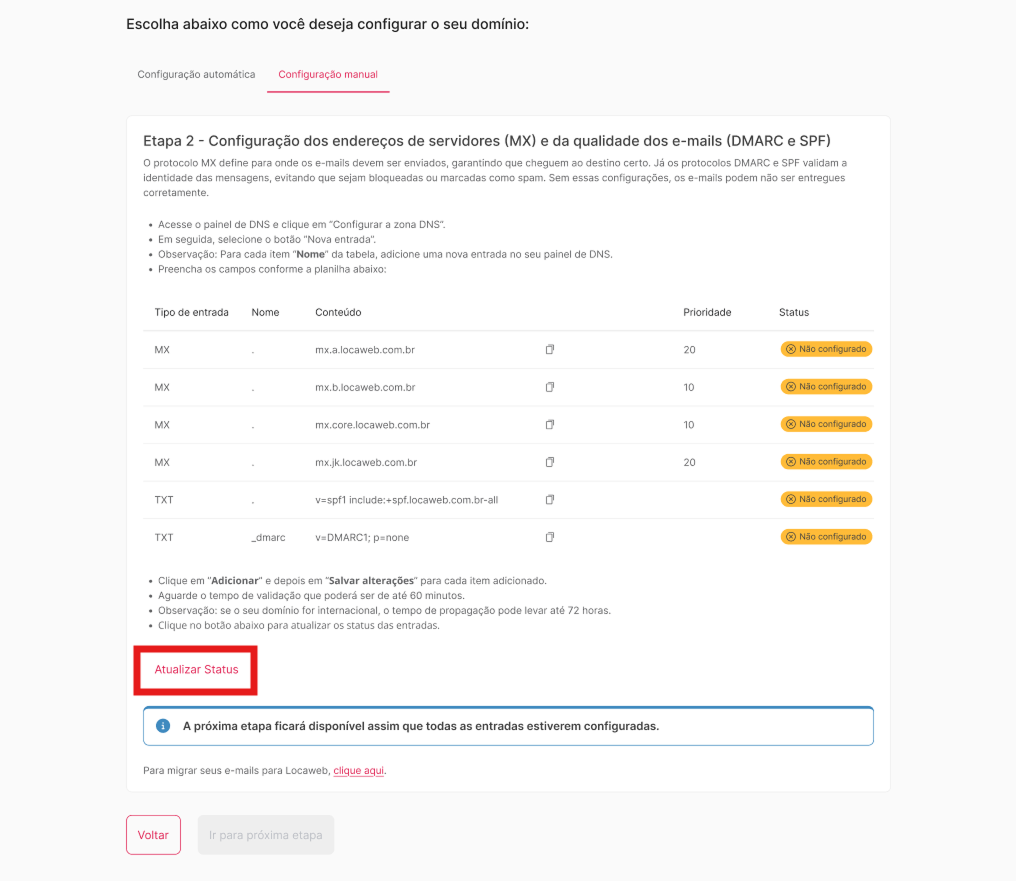
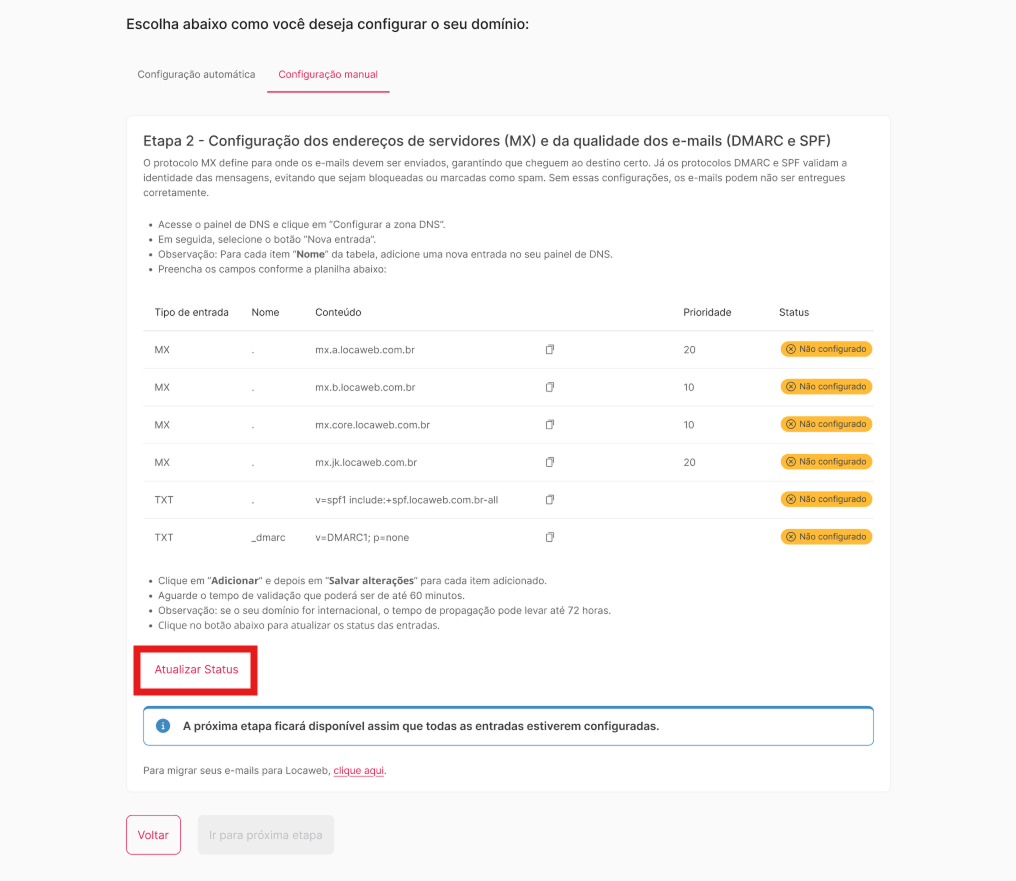
- Na etapa 02, você precisará fazer a configuração das entradas MX, SPF e DMARC na sua zona DNS. Siga as instruções indicadas na página para completar a etapa.
- Após realizar as configurações, clique em “Atualizar status”.
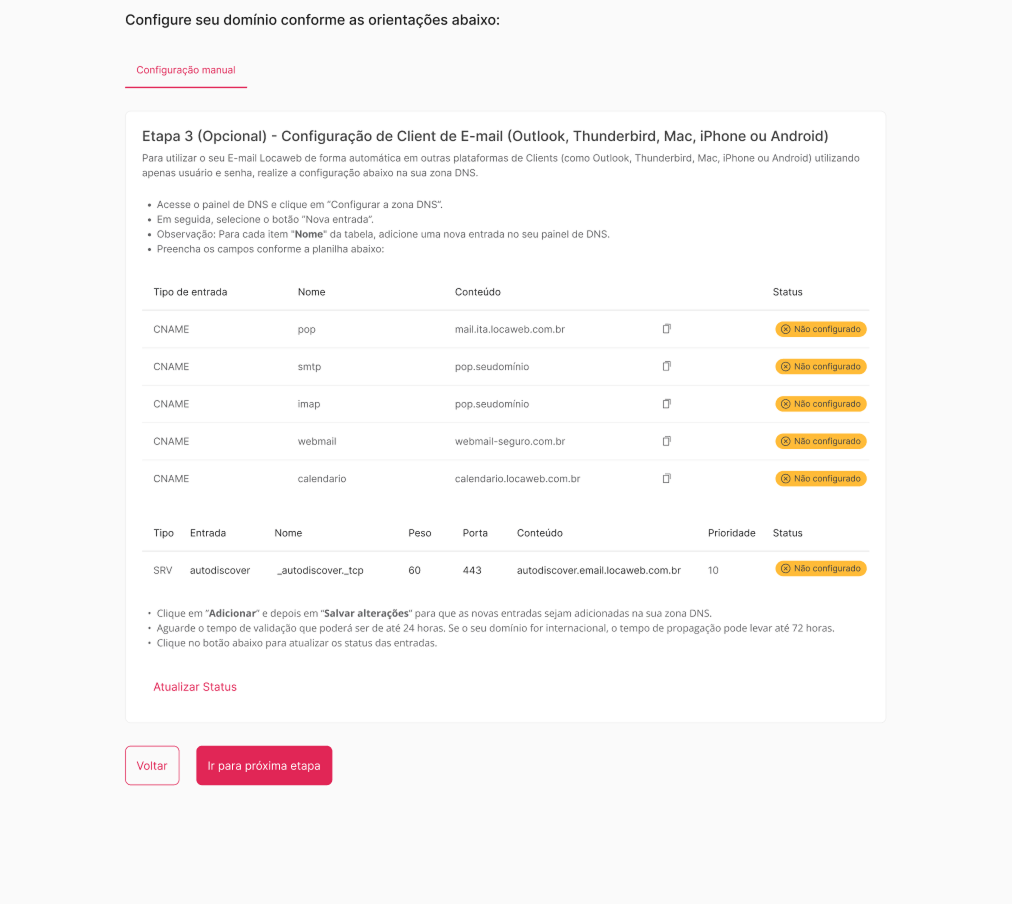
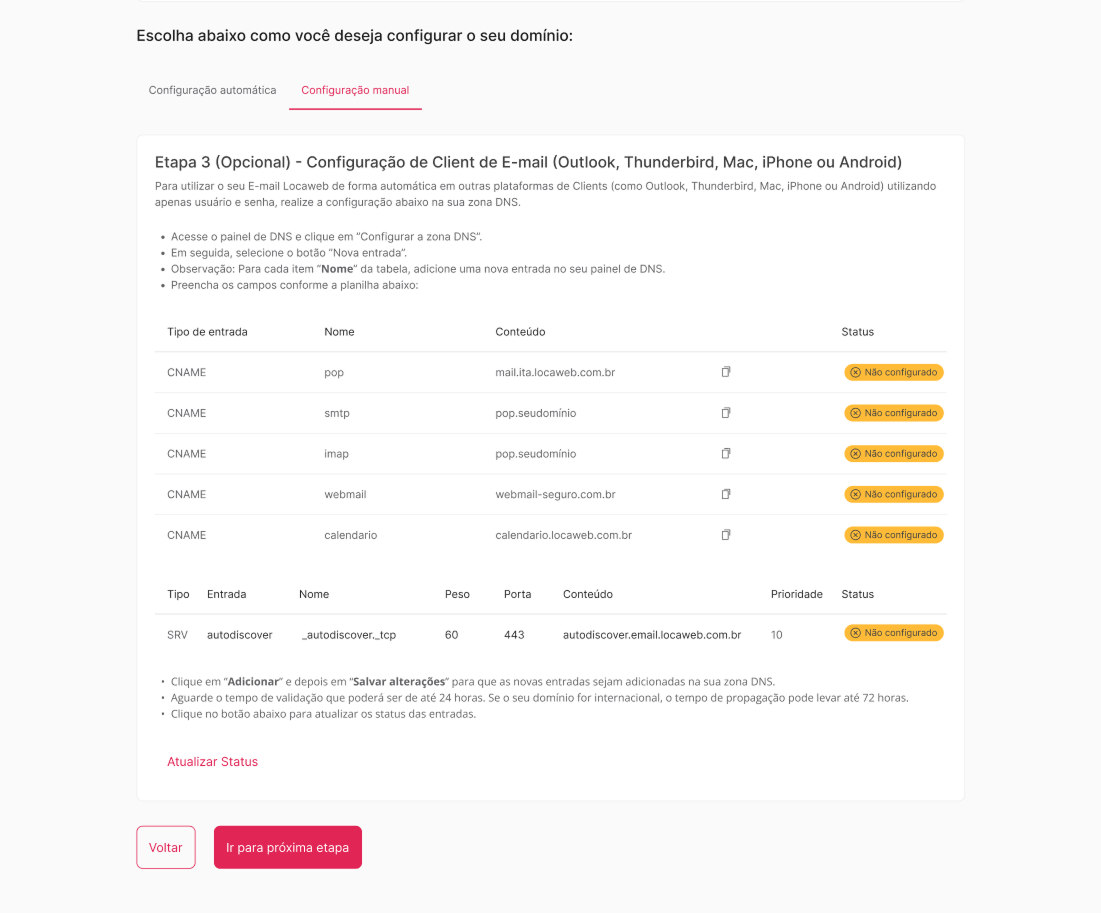
- Na etapa 03, você pode configurar algum Client (Gmail, Thunderbird, etc) para usar suas caixas de email. Basta seguir as orientações para adicionar as entradas necessárias na zona DNS.
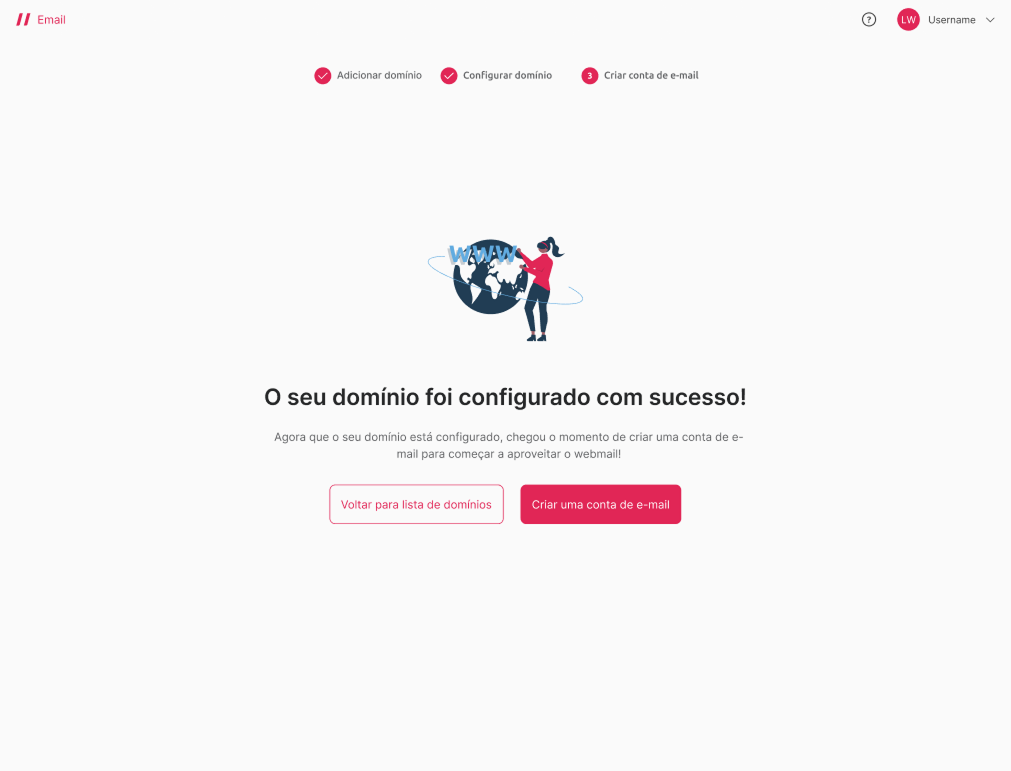
Como configurar automaticamente um domínio que está fora da Locaweb?
- Dentro do painel, clique em “adicionar domínio”.
- Selecione um plano para configurar o domínio.
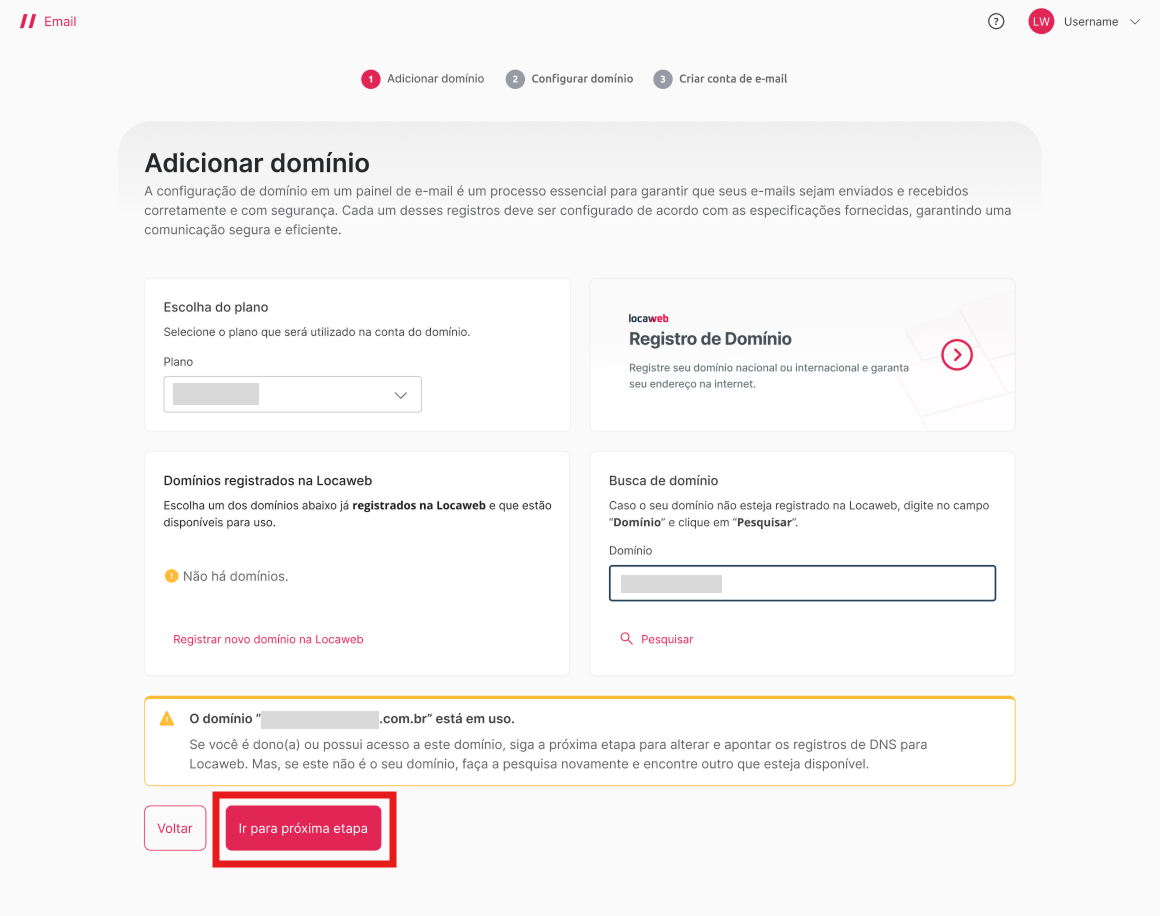
- No campo de “busca de domínio”, digite o domínio que você deseja.
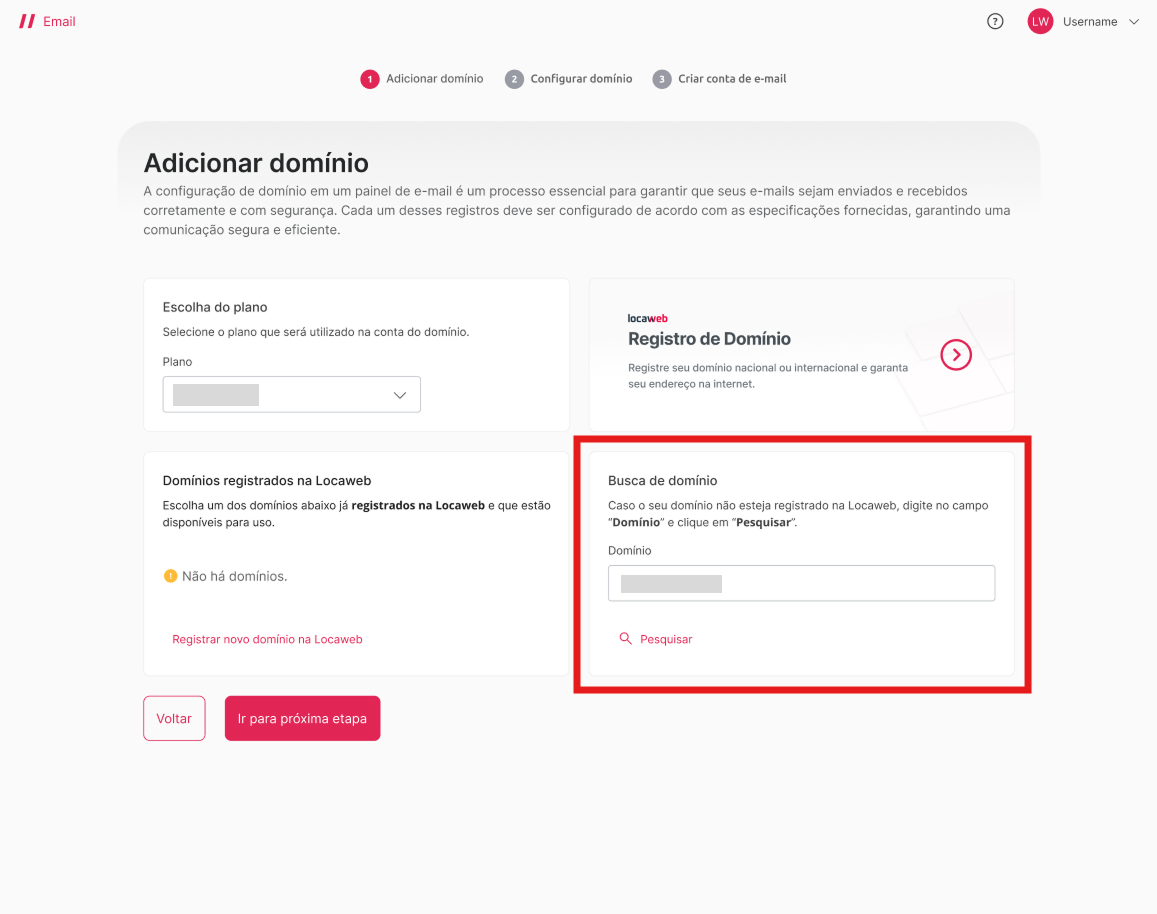
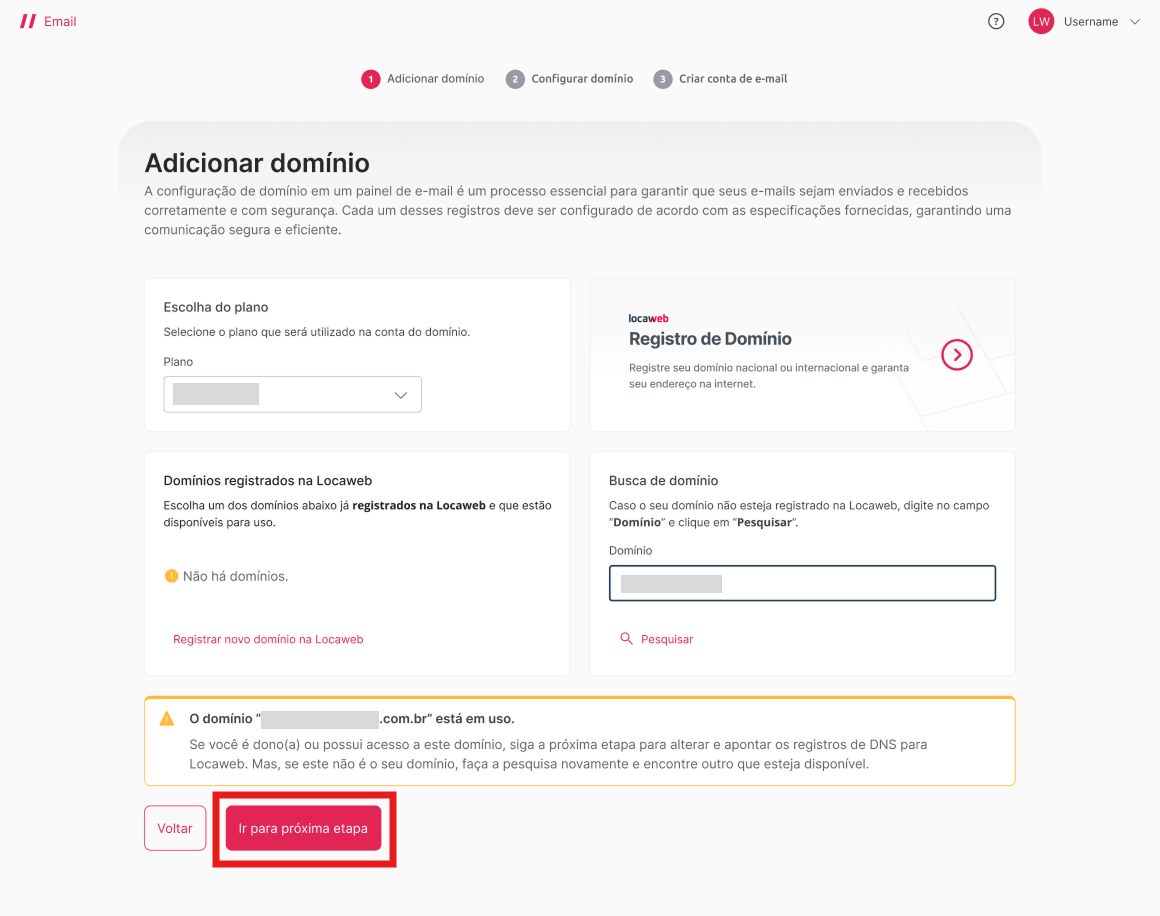
- Um aviso aparecerá na tela indicando que o nome digitado já está em uso. Se você for a pessoa responsável pelo domínio, apenas clique em “Ir para próxima etapa”.
- Na aba de configuração automática, siga as instruções para apontar os seus servidores DNS para a Locaweb.
- Após realizar as configurações, clique em “Atualizar status”.
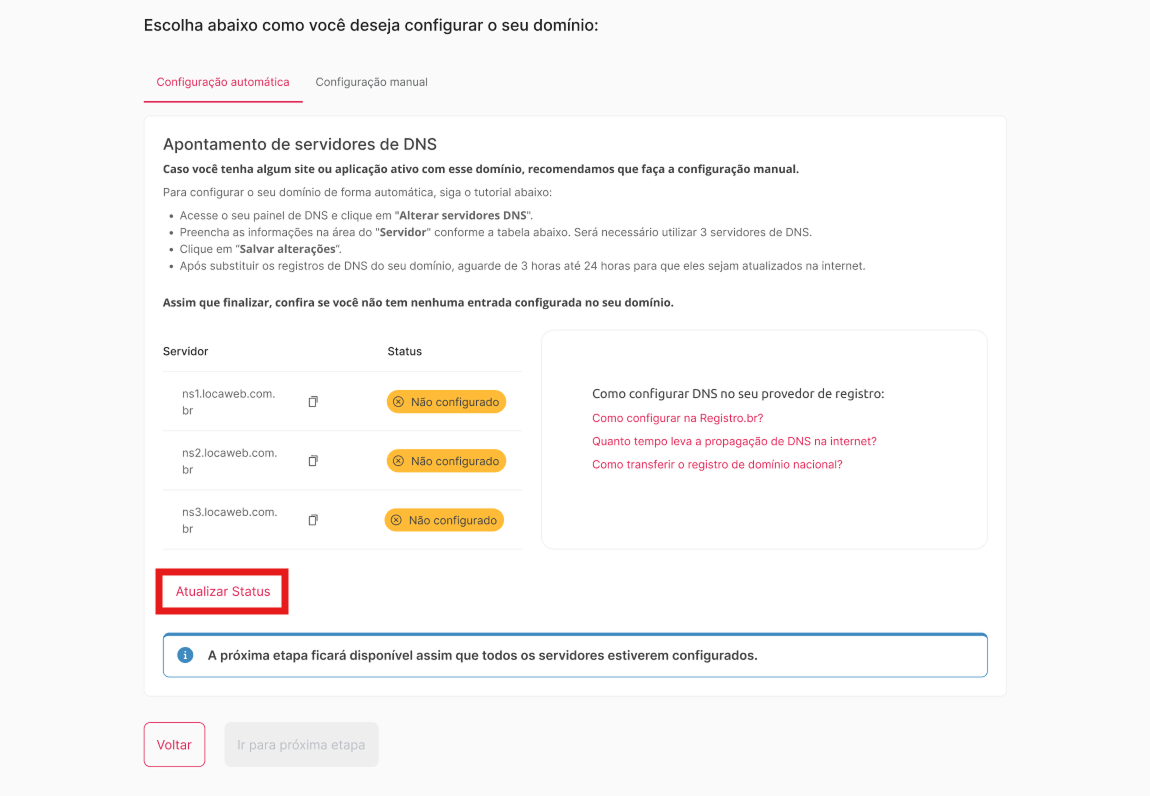
- Quando os status mudarem para “Configurado”, clique em “Ir para próxima etapa”.
- Acompanhe os status da configuração e aguarde até o processo ser concluído.
- Assim que o status mudar para “configurado”, clique novamente em “ir para próxima etapa” e pronto!
Como configurar manualmente um domínio que está fora da Locaweb?
- Dentro do painel, clique em “adicionar domínio”.
- Selecione um plano para configurar o domínio.
- No campo de “busca de domínio”, digite o domínio que você deseja.
- Um aviso aparecerá na tela indicando que o nome digitado já está em uso. Se você for a pessoa responsável pelo domínio, apenas clique em “Ir para próxima etapa”.
- Na aba de configuração manual, siga as instruções indicadas na página para fazer a verificação do domínio.
- Quando terminar de fazer as configurações orientadas, clique em “Verificar domínio”.
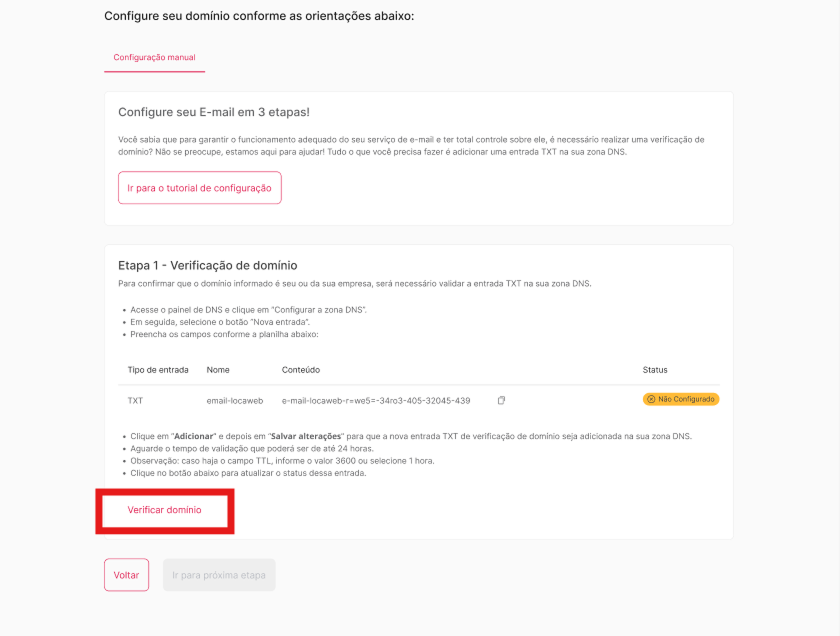
- Assim que o status mudar para “configurado”, clique em “ir para próxima etapa”.
- Na etapa 02, você precisará fazer a configuração das entradas MX, SPF e DMARC na sua zona DNS. Siga as instruções indicadas na página para completar a etapa.
- Após realizar as configurações, clique em “Atualizar status”.
- Na etapa 03, você pode configurar algum Client (Gmail, Thunderbird, etc) para usar as suas caixas de email. Basta seguir as orientações para adicionar as entradas necessárias na zona DNS.
Como registrar um domínio dentro do painel de email?
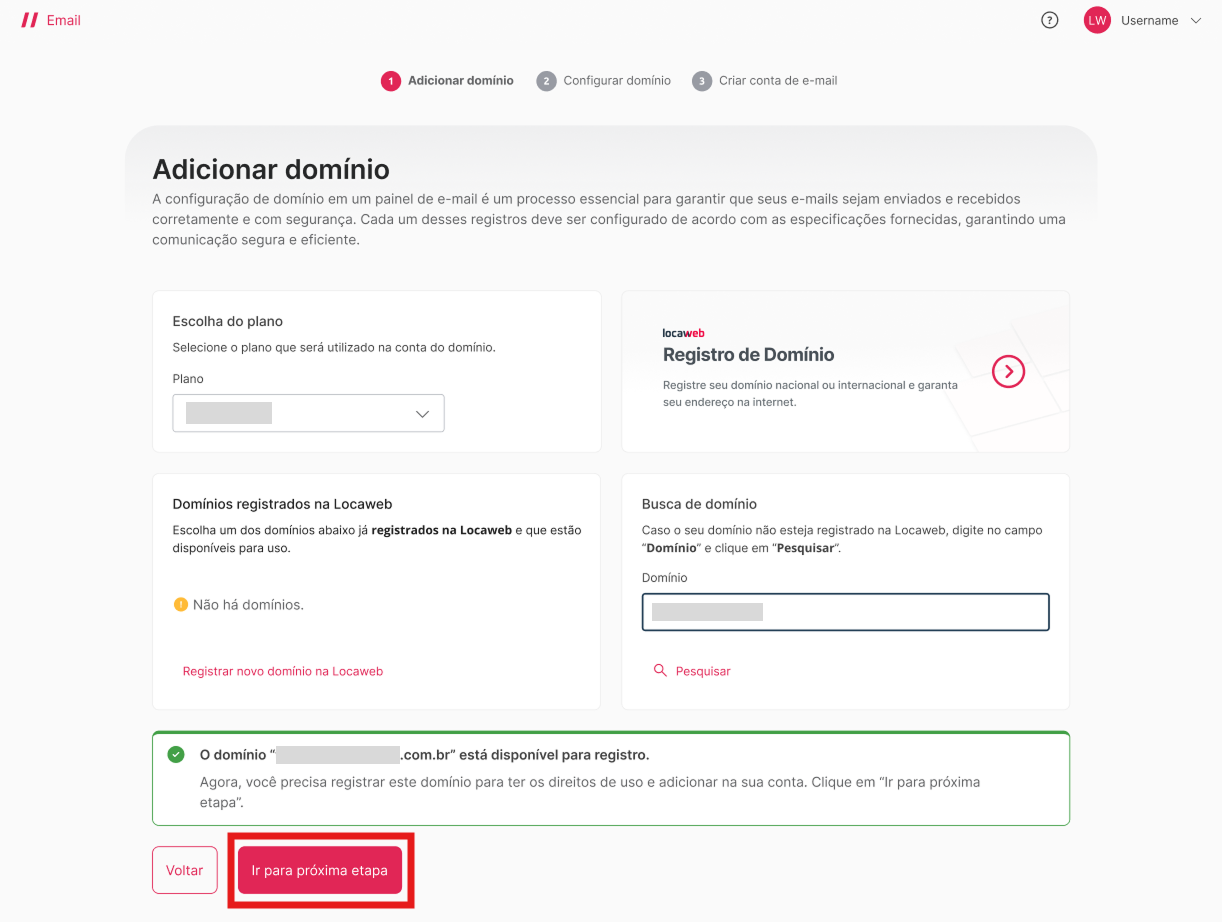
- Dentro do painel, clique em “adicionar domínio”.
- Selecione um plano para configurar o domínio.
- No campo de “busca de domínio”, digite o domínio que você deseja.
- Se o domínio estiver disponível, uma mensagem de confirmação aparecerá na sua tela. Clique em “Ir para próxima etapa”.
- Na etapa seguinte, você receberá algumas orientações informando que o processo de configuração ficará pausado até o domínio ser registrado.
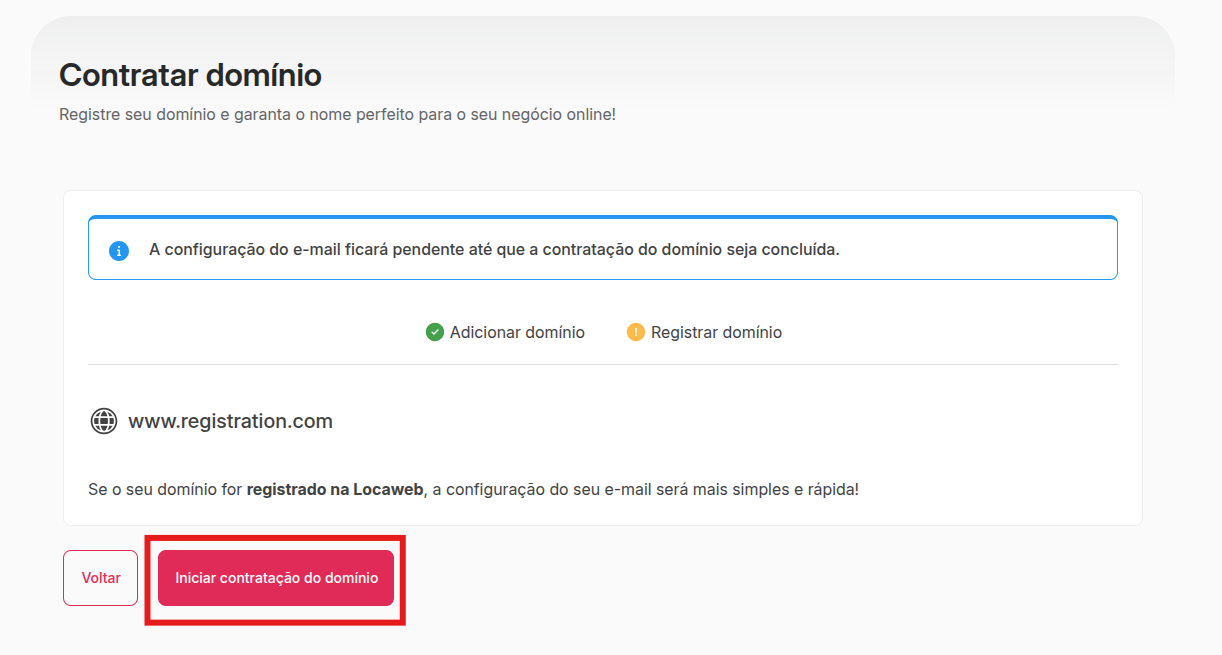
- Para continuar, clique em “Iniciar a contratação do domínio”.