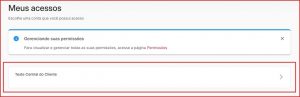
- Seus dados de acesso são pessoais e intransferíveis e, o ideal, é que você não os informe a ninguém.
- Entretanto, você pode permitir que outras pessoas te ajudem a administrar seus serviços, gerenciar suas faturas ou manter seus dados atualizados.
- Para isso, disponibilizamos dois tipos de permissões aos serviços Locaweb:
- Usuário administrativo, que garante o acesso às áreas comuns da Central, como fraturas e planos;
- Desenvolvedores, que fornece acesso ao painel do produto designado;
Como adicionar usuário administrativo
- Acesse a Central do Cliente.
- Digite seu usuário e senha, e em seguida clique em Entrar.
- Clique no menu Permissões na barra de navegação à esquerda.
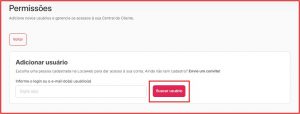
- Ao ser direcionado para área Permissões, clique no botão vermelho Adicionar usuário.
- Na seção Adicionar usuário, preencha o campo informando o login ou o e-mail do usuário que receberá o acesso, e clique em Buscar usuário.
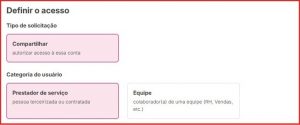
- Após localizar o usuário, selecione a Categoria do usuário, indicando se ele é um Prestador de serviço ou membro da Equipe.
Em seguida, configure as Permissões de acesso, definindo o nível de autonomia do usuário em cada área da conta Dados cadastrais, Dados de cobrança, Faturas, Planos e Meus Chamados. Para cada item, selecione uma das seguintes opções:
- Sem acesso: O usuário não poderá ver a seção.
- Apenas ver: O usuário poderá visualizar a área, mas não fazer alterações.
- Ver e editar: O usuário terá autonomia para visualizar e alterar as informações.
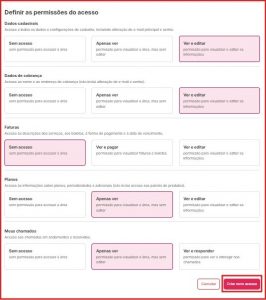
- Após configurar todas as permissões, clique no botão Criar novo acesso para concluir a inclusão do usuário.
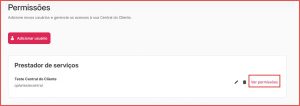
Agora que o usuário foi adicionado com sucesso. Você pode gerenciar ou editar esses acessos a qualquer momento através da opção ‘Ver permissões’.
Realizando o acesso
Oriente o novo usuário a seguir estes passos para entrar na conta compartilhada:
- Acesse a Central do Cliente.
- Digite seu usuário e senha, e em seguida clique em Entrar.
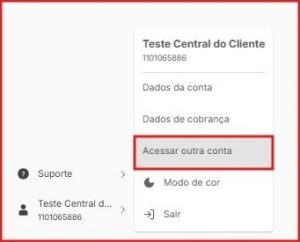
- Clique no seu nome de perfil no canto inferior esquerdo da página e selecione a opção Acessar outra conta.
- Ao ser direcionado para área Meus acessos, localize a conta que deseja visualizar na lista e clique no ícone de seta para acessar.