Configurando o Outlook no Apple
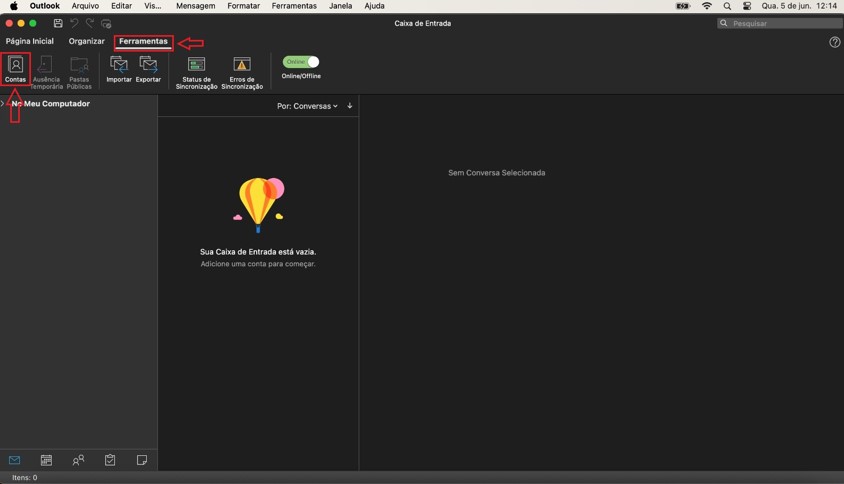
- Já com o seu acesso ao seu Outlook, clique no canto superior da tela em “Ferramentas” e em seguida “Contas”:
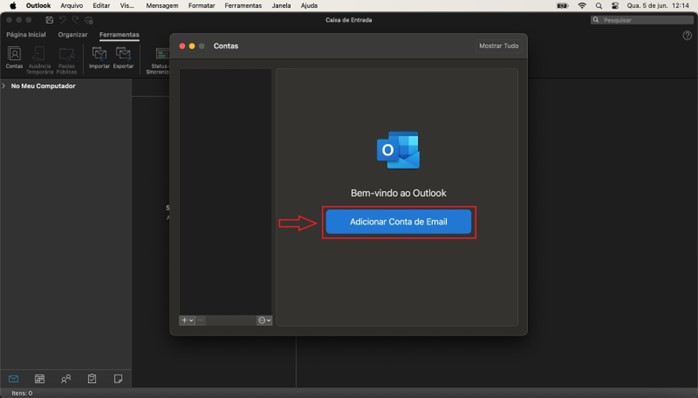
- Clique em “Adicionar Conta de Email”:
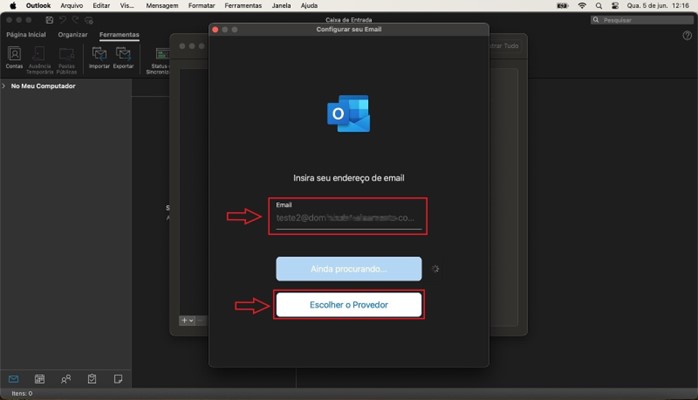
- Em seguida, no preencha o Email Locaweb no campo “Email” e clique em “Continuar”.
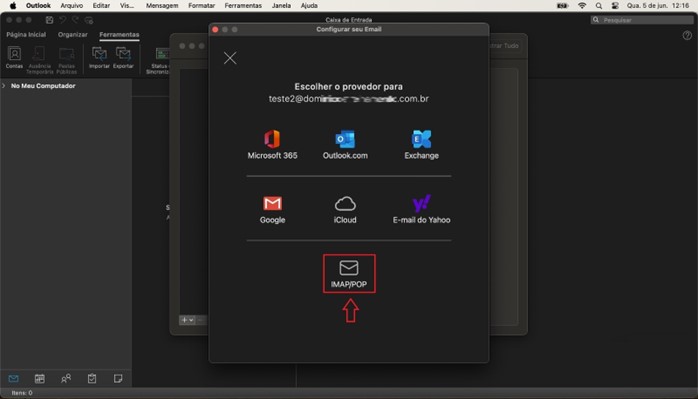
- Irá carregar um pouco e depois será apresentado a opção “Escolher o Provedor”, clique sobre esse botão.
- Clique na opção “IMAP/POP”:
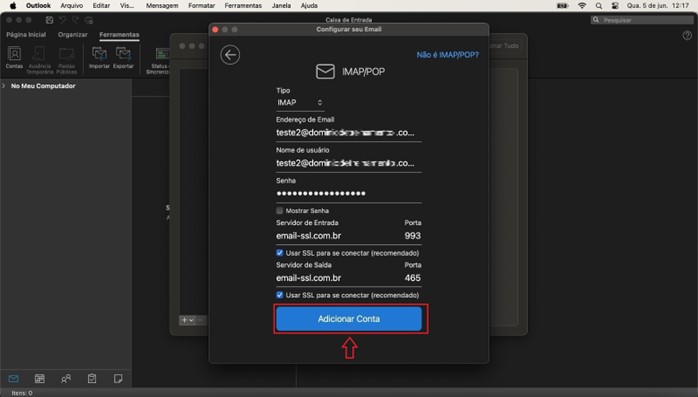
- Preencha as informações conforme orientações abaixo e clique em “Adicionar Conta”:
| Para IMAP: |
| Tipo: IMAP |
| Endereço de Email: seu endereço de email |
| Nome de usuário: seu endereço de email |
| Senha: a senha do seu email |
| Servidor de Entrada:
email-ssl.com.br |
Porta: 993 | Criptografia: Marque a caixa “Usar SSL para se…” |
| Servidor de Saída:
email-ssl.com.br |
Porta: 465 | Criptografia: Marque a caixa “Usar SSL para se…” |
| Para POP: |
| Tipo: POP |
| Endereço de Email: seu endereço de email |
| Nome de usuário: seu endereço de email |
| Senha: a senha do seu email |
| Servidor de Entrada:
email-ssl.com.br |
Porta: 995 | Criptografia: Marque a caixa “Usar SSL para se…” |
| Servidor de Saída:
email-ssl.com.br |
Porta: 465 | Criptografia: Marque a caixa “Usar SSL para se…” |
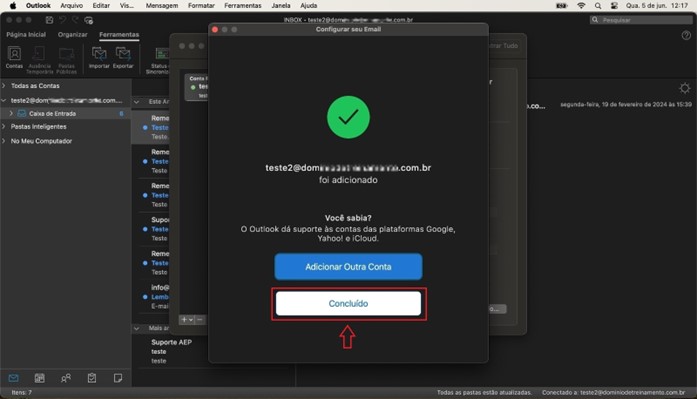
- Por fim, clique em “Concluído”.