Vídeo Tutorial
Dados de cadastro
- Acesse a Central do Cliente.
- Digite seu usuário e senha, e em seguida clique em Entrar.
- Clique sobre o nome do seu perfil localizado no canto inferior esquerdo, e selecione a opção Dados da conta.
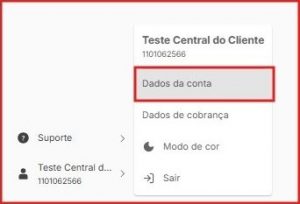
- Ao ser direcionado para área Dados da Conta, localize a seção Informações pessoais.
- Para alterar seus dados, clique no link Editar informações pessoais, disponível no canto direito da seção.
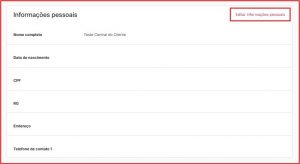
- Na área Informações pessoais, preencha as informações que deseja alterar e depois clique em Salvar alterações.
Dados de cobrança
- Acesse a Central do Cliente.
- Digite seu usuário e senha, e em seguida clique em Entrar.
- Clique sobre o nome do seu perfil localizado no canto inferior esquerdo, e selecione a opção Dados de cobrança.
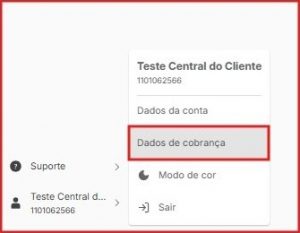
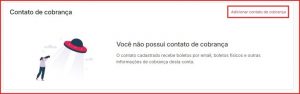
- Caso não tenha nenhum contato de cobrança cadastrado, clique em Adicionar contato de cobrança na seção Contato de cobrança.
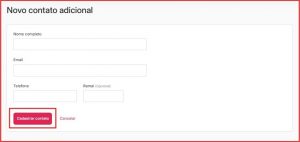
- Após preencher os dados, clique no botão Cadastrar Contato.
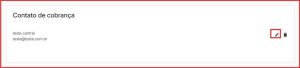
- Se precisar atualizar os dados, basta clicar no ícone de lápis no canto direito do Contato de cobrança e editar seus dados.
- Após atualizar seus dados no formulário, clique em Salvar contato
Como adicionar contatos adicionais
- Acesse a Central do Cliente
- Digite seu usuário e senha, e em seguida clique em Entrar
- Clique sobre o nome do seu perfil localizado no canto inferior esquerdo, e selecione a opção Dados da conta.
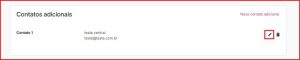
- Na área Dados da Conta, localize a seção Contatos adicionais.
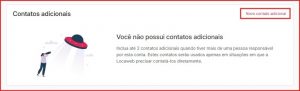
- Para adicionar informações, clique no link Novo contato adicional, disponível no canto direito da seção.
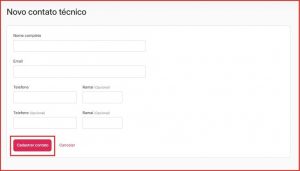
- Ao ser direcionado para área Novo Contato adicional, preencha seus dados e clique em Cadastrar contato.
- Se precisar atualizar os dados, basta clicar no ícone de lápis no canto direito do Contatos adicionais e editar seus dados.
Como adicionar um contato técnico
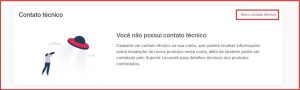
- Ainda na área Dados da Conta, localize a seção Contatos técnicos.
- Para adicionar informações, clique no link Novo contato técnico, disponível no canto direito da seção.
- Depois, na área Novo contato técnico insira os dados e clique em Cadastrar contato.
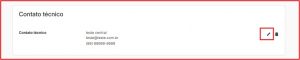
- Se precisar atualizar os dados, basta clicar no ícone de lápis no canto direito do contato técnico e editar seus dados.