1. Home
  2. Criador de Sites com IA
  3. Como adicionar imagens em um site – Criador de Sites com IA

Como adicionar imagens em um site – Criador de Sites com IA

Informação!

Neste artigo, você aprenderá como fazer o upload de imagens no Criador de Sites com IA. Além disso, o tutorial explicará como usar as fotos do banco de imagens para deixar o seu projeto ainda mais incrível.

Conheça!

Caso precise de uma foto personalizada, você pode usar a Inteligência Artificial para criar imagens do jeito que quiser! Confira o artigo sobre como gerar imagens com IA no Criador de Sites e saiba mais.

Importante!

O site mostrado no tutorial é apenas um exemplo ilustrativo.

Como usar uma foto do banco de imagens?

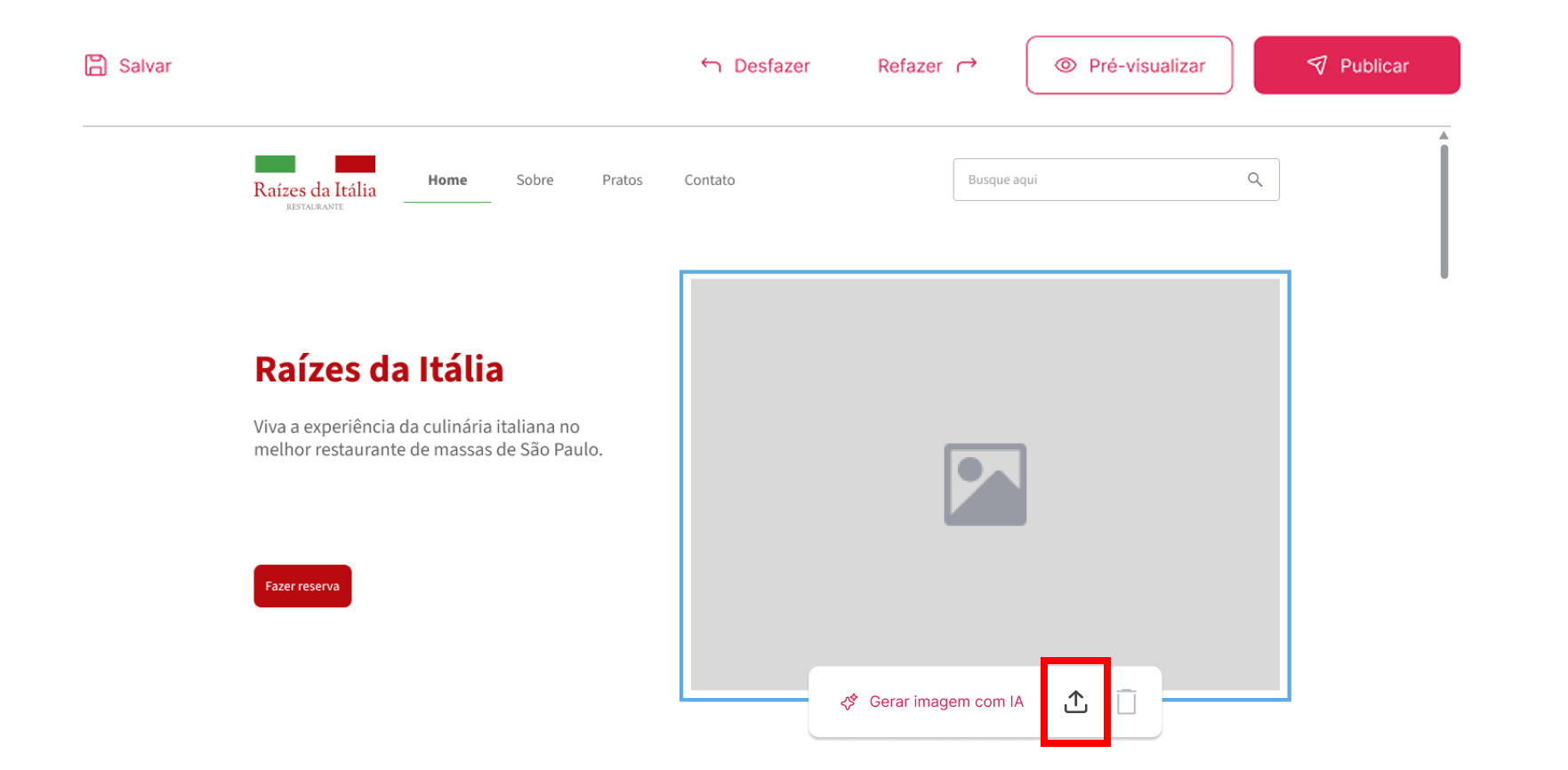
  • Selecione o espaço da imagem e clique no ícone com uma seta para cima.
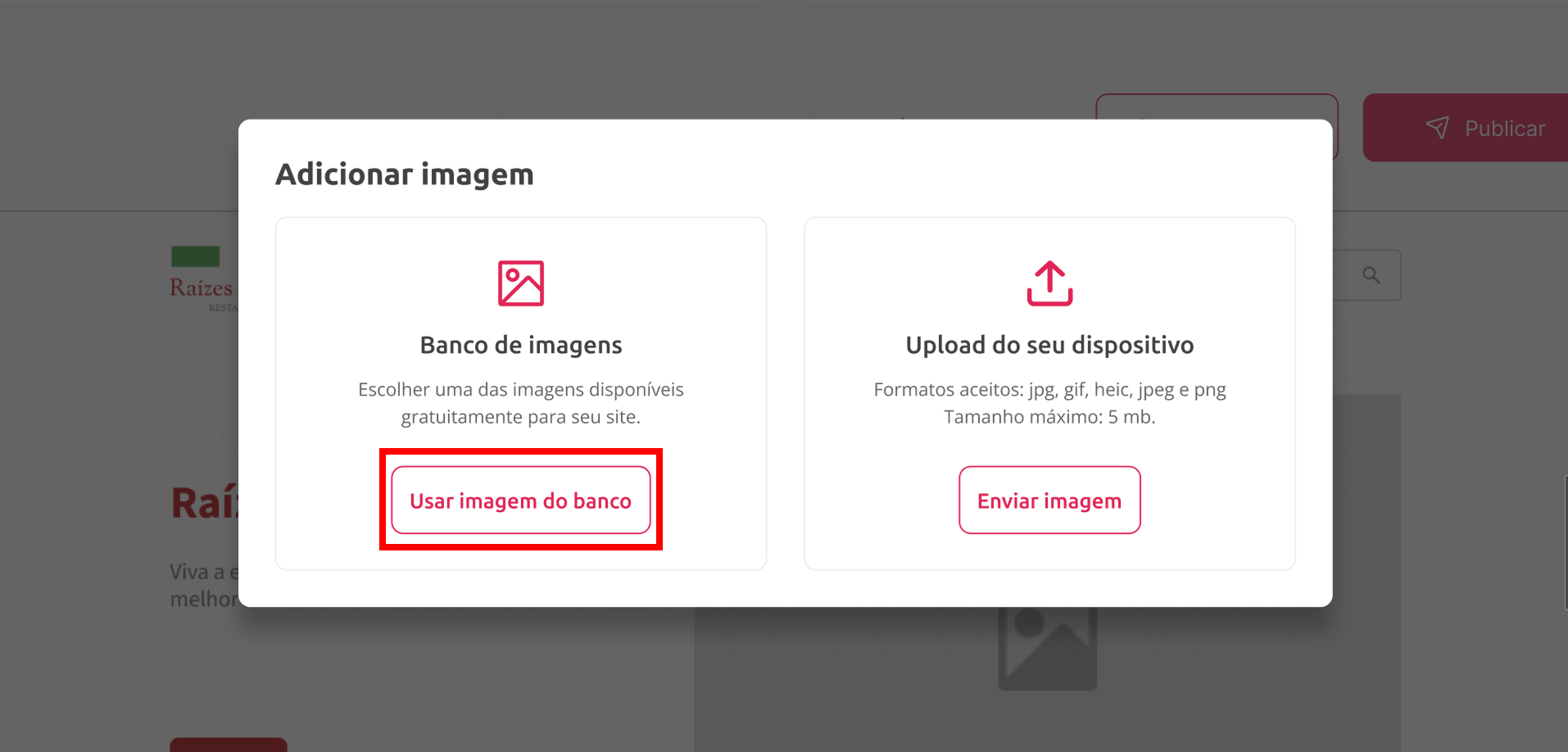
  • Na área das imagens, selecione o botão “Usar imagem do banco”.
  • Escolha a imagem que mais combina com o tema do seu site.
Importante!

O banco de imagens está disponível para uso exclusivo dos sites feitos no Criador de Sites Locaweb.

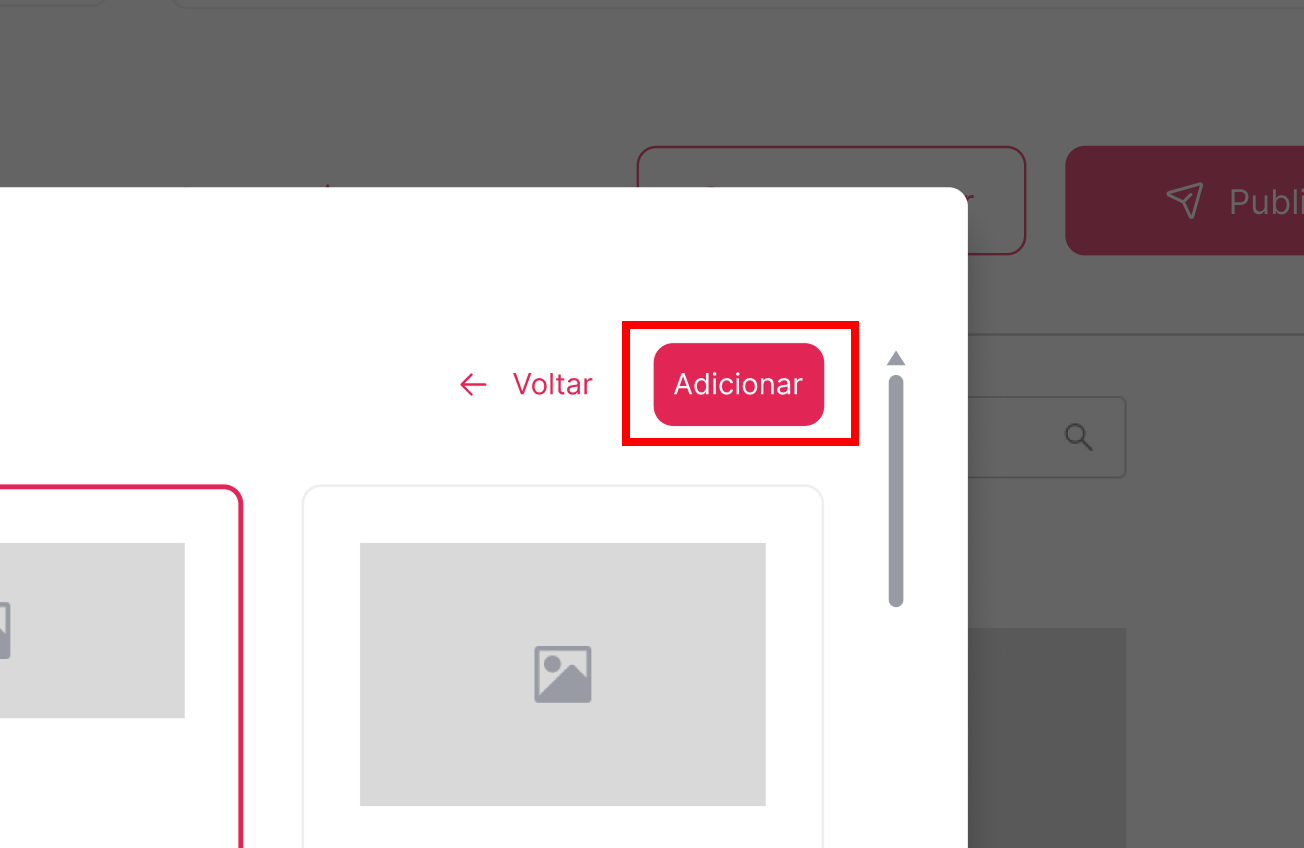
  • Após selecionar a imagem, clique em “Adicionar”.
Pronto!

A imagem aparecerá na sua página.

Dica!

Para que as mudanças sejam aplicadas no site que está no ar, clique em “Publicar”. Se não quiser divulgar ainda, selecione o botão “Salvar” para guardar as edições no painel.

Como fazer o upload de uma imagem?

Importante!

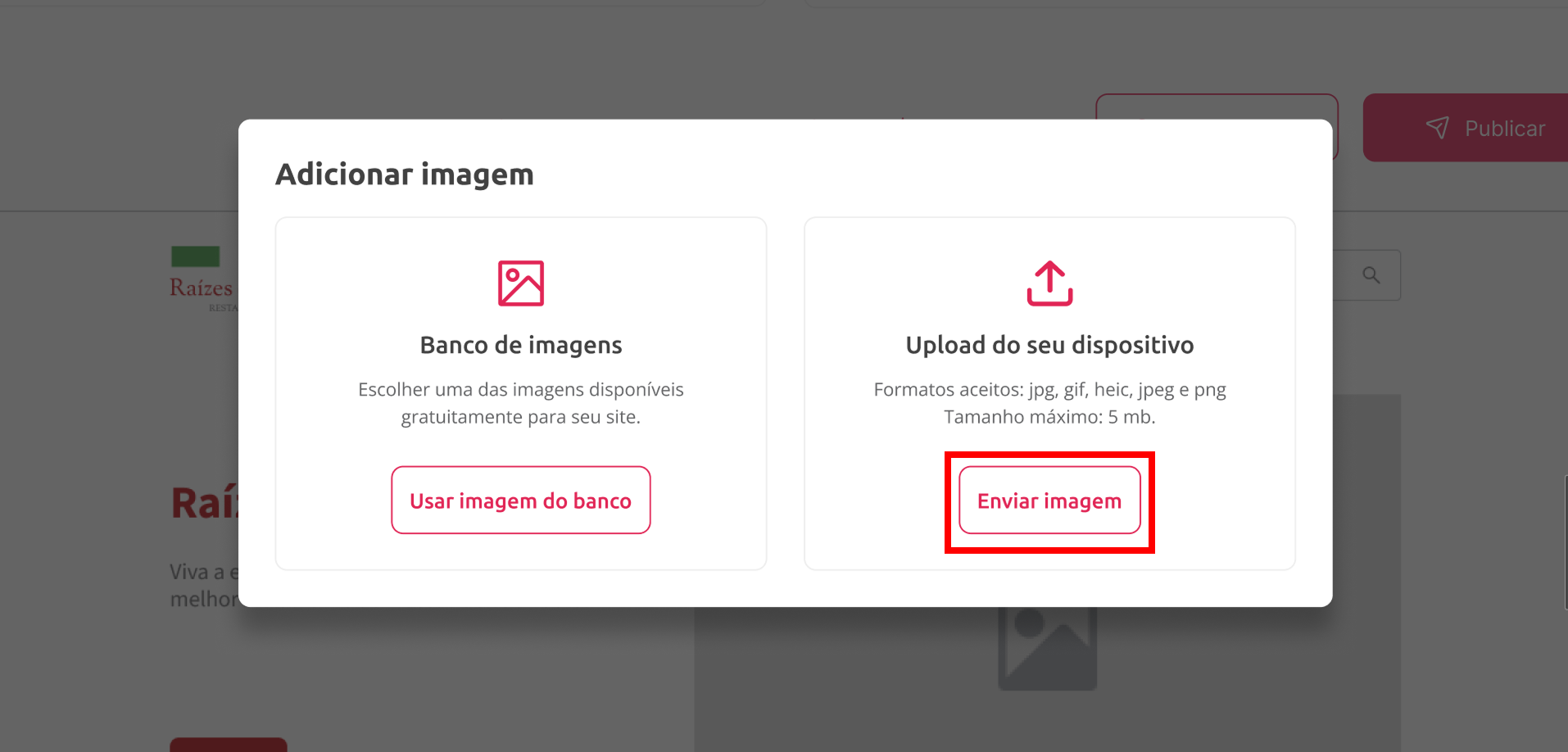
Os formatos de imagens aceitos pelo painel são jpg, gif, heic, jpeg e png. Além disso, cada imagem deve ter no máximo 5MB de tamanho.

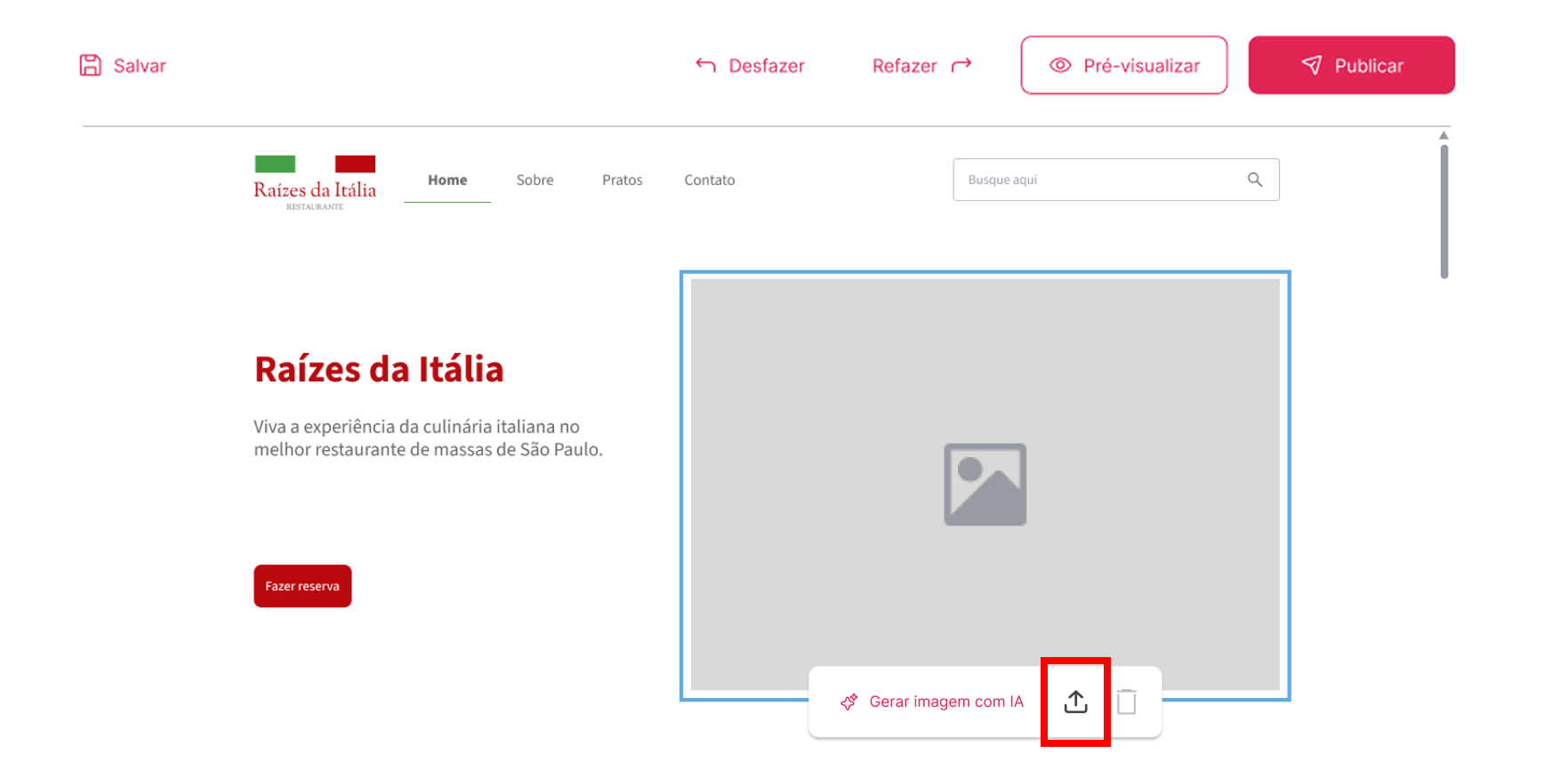
  • Selecione o espaço da imagem e clique no ícone com uma seta para cima.
  • Na área das imagens, selecione o botão “Enviar imagem”.
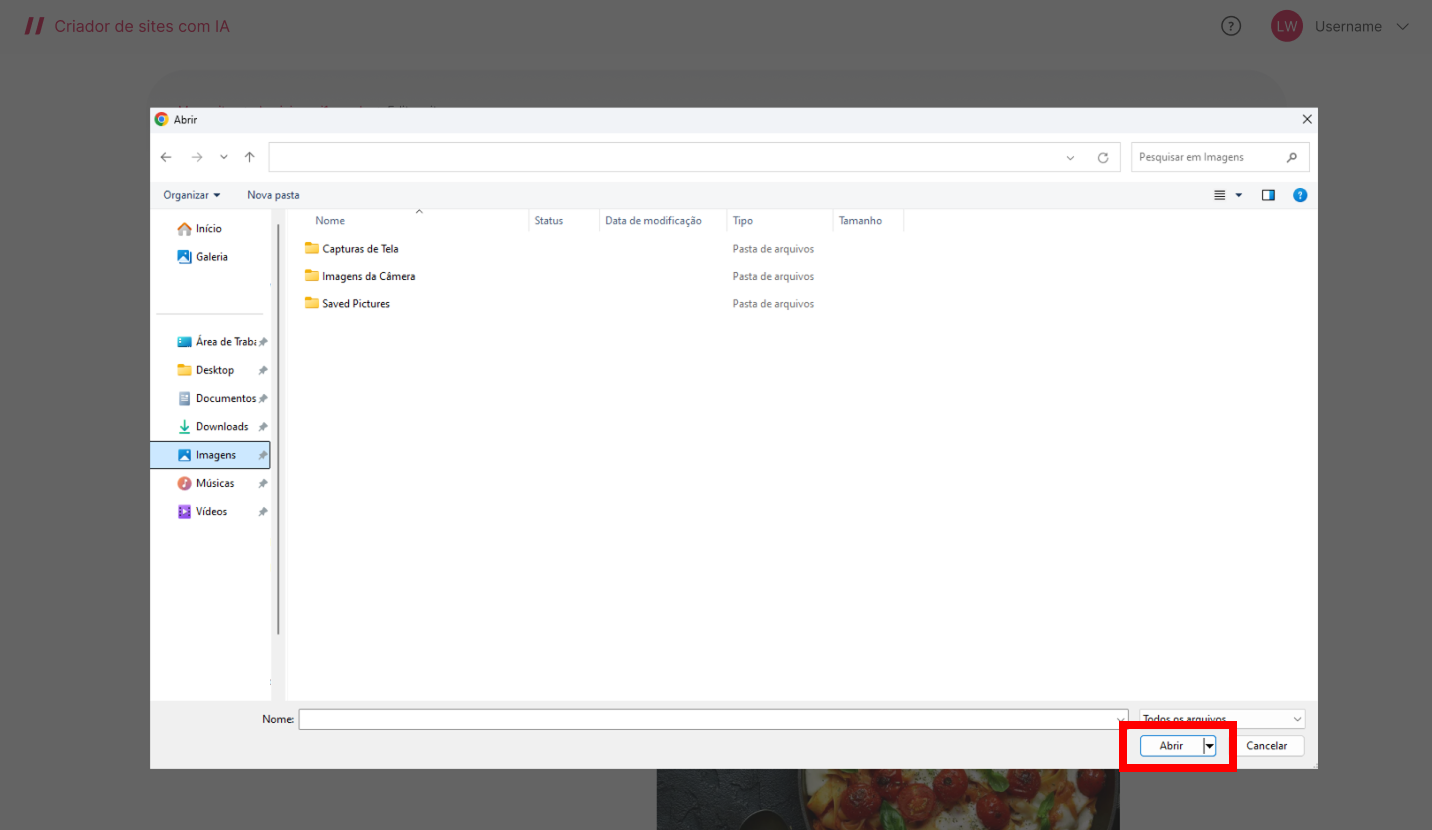
  • Escolha a imagem que você deseja usar e clique em “Abrir”.
  • Pronto! A imagem aparecerá na sua página.

Dica!

Lembre-se de clicar em “Salvar” para guardar as edições no painel.

Este artigo foi útil ?

Artigos relacionados