1. Home
  2. Revenda Locaweb
  3. Como exportar o conteúdo dos sites e bancos de dados – Revenda Locaweb

Como exportar o conteúdo dos sites e bancos de dados – Revenda Locaweb

Informação!

Aprenda a baixar arquivos FTP e bancos de dados do seu site diretamente pelo painel da Revenda, garantindo total autonomia para testes, desenvolvimento local ou backups.

O que é o recurso de “Exportar Conteúdo”?

Essa é uma ferramenta do painel da Revenda Locaweb que permite gerar arquivos com o conteúdo atual do seu site ou banco de dados. Você pode solicitar e baixar a cópia dos seus arquivos com liberdade.

Como exportar o conteúdo do FTP e do banco de dados

  1. Acesse o painel da sua Revenda Locaweb com seu usuário e senha.
  2. No menu lateral, localize a área de “Gestão” e clique na opção “Exportar conteúdo”.
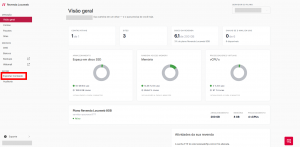
Imagem do dashboard inicial da revenda, destacando a aba de exportar conteúdo no menu lateral.


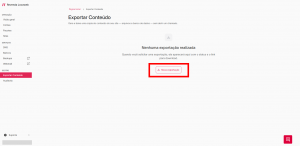
3. Na página de exportações, clique no botão “
Nova exportação”. 


Imagem da tela de exportação vazia. O botão de nova exportação está destacado no centro da tela.


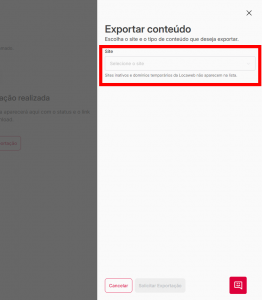
   4. No formulário que será aberto, selecione o domínio desejado. 
Importante!

Apenas domínios ativos aparecem na listagem. FTPs ou bancos de dados em domínios temporários Locaweb não são exibidos.


Imagem do formulário de exportação com o campo de seleção de domínio aberto.

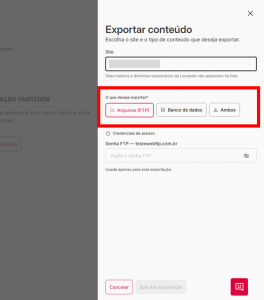
    5. Em seguida, escolha o tipo de conteúdo que deseja incluir na exportação: Arquivos FTP (todo o diretório do site), Banco de dados (gera um arquivo com o conteúdo) ou Ambos. 
Importante!

Se optar por “Banco de dados” ou “Ambos”, o sistema exibirá a lista de bancos vinculados ao site. Você pode selecionar todos ou apenas os que deseja baixar. Se o domínio não possuir bancos vinculados, essa opção ficará desabilitada. 

Imagem do formulário de exportação destacando as três opções de seleção: FTP, Banco de Dados e ambos.


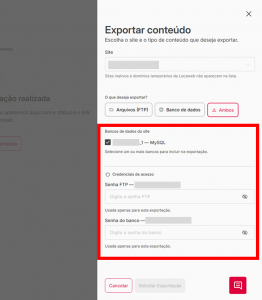
6. Informe as senhas correspondentes aos arquivos escolhidos e clique em “
Solicitar exportação”. As senhas são necessárias apenas para acessar os dados na hora da geração e não ficam salvas no sistema.
Dica!

Não lembra a senha? Você pode redefini-la rapidamente acessando a aba Sites → Domínio →  FTP ou a aba Banco de Dados no menu lateral. Depois, é só refazer a solicitação de exportação. 

Imagem do formulário exibindo os novos campos abertos para preenchimento das senhas do FTP e do banco de dados.

        7.  A solicitação aparecerá na tela com o status “Em andamento”. O tempo poderá variar de acordo com o tamanho do seu site. Se preferir, feche a tela e retorne depois. 
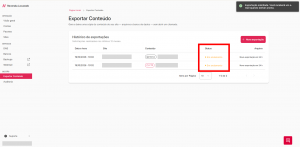
 

Imagem da tela de exportação com uma tabela exibindo as solicitações abertas de FTP e banco de dados. As solicitações exibidas estão em andamento.


     8. Quando o processo terminar, você receberá uma notificação por e-mail. Basta acessar a página de exportações novamente para verificar o status.
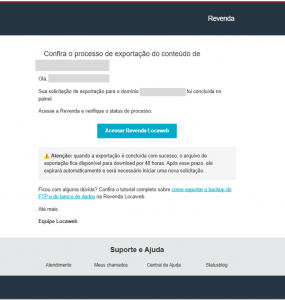
Imagem de notificação recebida via email, informando de maneira clara que o processo de exportação foi concluído.

     9. Na tabela de histórico, o status da sua solicitação estará como “Concluída”. Basta clicar no botão “Baixar”. 
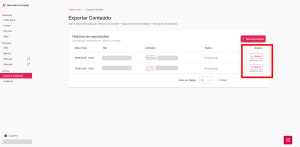
 

Imagem da tela de exportação com a tabela de solicitações concluídas. No lado direito de cada linha da solicitação, há um botão com o texto Baixar.

Informações importantes

  • O link para baixar o arquivo ficará disponível por apenas 48 horas. Após esse prazo, o link expirará e será necessário abrir uma nova solicitação se quiser baixar novamente.
  • Após uma exportação bem-sucedida, você só poderá exportar o conteúdo do mesmo site ou banco novamente após um intervalo de 24 horas.
  • Caso o processo falhe (status de erro), não haverá o período de bloqueio. Você poderá solicitar uma nova exportação no mesmo instante.

Conheça!

Conheça!

Seus projetos estão crescendo e você precisa de ainda mais autonomia para gerenciar bancos de dados, portas e customizar o sistema operacional? Conheça os planos de Servidor VPS Locaweb e hospede aplicações complexas na plataforma ideal onde o código vira negócio.

Este artigo foi útil ?

Artigos relacionados