
O que fazer antes de começar?
Para permitir a migração, você precisará gerar um token de API no WHM (painel do revendedor).
- Acesse o seu painel do WHM inserindo seu login e senha.
](//www.locaweb.com.br/ajuda/wp-content/plugins/a3-lazy-load/assets/images/lazy_placeholder.gif)
- No menu lateral esquerdo, navegue até a opção “Development” e clique em “Manage API Token”.
- Clique no botão “Generate token”.
- Preencha as informações solicitadas na tela.
](https://www.locaweb.com.br/ajuda/wp-content/uploads/2026/10/image-1-300x98.png)
](https://www.locaweb.com.br/ajuda/wp-content/uploads/2026/10/image-2-1-89x300.png)
](https://www.locaweb.com.br/ajuda/wp-content/uploads/2026/10/image-3-1-300x103.png)
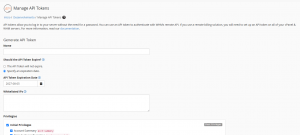
A recomendação é manter os privilégios padrões sugeridos pelo sistema. Para concluir a geração, clique em “Salvar”.
](https://www.locaweb.com.br/ajuda/wp-content/uploads/2026/10/image-5-300x193.png)
Como migrar as caixas de email para a Revenda Locaweb?
- Acesse o painel da sua Revenda Locaweb com o login e a senha.
- No menu lateral, clique na aba de “Sites” e selecione o botão “Administrar” ao lado do nome do site desejado.
- Vá na opção “Email” e clique em “Migrar email cPanel”.
](https://www.locaweb.com.br/ajuda/wp-content/uploads/2026/10/image-6-300x136.png)
](https://www.locaweb.com.br/ajuda/wp-content/uploads/2026/10/image-7-300x79.png)
Etapa 01: Conectar a Revenda Locaweb ao painel WHM
- Na etapa 01, preencha os campos de servidor (nome completo, como: nome.hospedagem.com), usuário WHM e token de API de WHM (informação gerada na etapa anterior).
- Clique em “Validar conexão”.
- O painel listará todos os domínios disponíveis na conta informada. Escolha um e clique em “Usar domínio selecionado”.
- O painel exibirá um resumo da migração, detalhando o domínio de origem e a estrutura de destino. Confira para garantir que os dados estão corretos antes de avançar.
](https://www.locaweb.com.br/ajuda/wp-content/uploads/2026/10/image-8-300x181.png)
](https://www.locaweb.com.br/ajuda/wp-content/uploads/2026/10/image-9-300x52.png)
](https://www.locaweb.com.br/ajuda/wp-content/uploads/2026/10/image-10-300x104.png)
Etapa 02: Apontar DNS para Locaweb
- Se a Locaweb já tiver autoridade sobre o domínio: O sistema pode realizar o apontamento de forma automática.
- Se a Locaweb não tiver autoridade sobre o domínio: O painel fornecerá os dados de apontamento para que você configure na empresa onde o seu domínio está registrado.
](https://www.locaweb.com.br/ajuda/wp-content/uploads/2026/10/image-11-300x178.png)
Etapa 03: Migrar contas
- Na tela seguinte, você receberá uma lista com todas as caixas de email associadas ao domínio escolhido.
- Selecione as caixas que deseja e clique em “Migrar contas”.
- Um aviso aparecerá na sua tela informando que senhas temporárias serão criadas para as caixas. O aviso reforça também que as mensagens recebidas durante a migração não serão encaminhadas para a nova caixa automaticamente.
](https://www.locaweb.com.br/ajuda/wp-content/uploads/2026/10/image-12-300x150.png)
](https://www.locaweb.com.br/ajuda/wp-content/uploads/2026/10/image-13-300x112.png)
Quando a migração de uma caixa não será possível?
- Limite de tamanho: Contas de email que possuírem mais de 10 GB de armazenamento não poderão ser migradas no processo automático.
- Limite do pacote: Se você selecionar mais contas do que a quantidade disponível no seu plano (Exemplo: seu pacote permite 5 contas, mas você selecionou 7), o sistema emitirá um alerta.
- Contas pré-existentes: Se a conta que você deseja migrar já existe na Revenda Locaweb (uma caixa com o mesmo nome e domínio) e você optar por continuar, o sistema realizará um reset de senha por segurança.