Etapa 1 — Como desinstalar o Snow Agent
A primeira etapa é garantir a remoção completa do agente antigo para evitar conflitos na sua máquina.
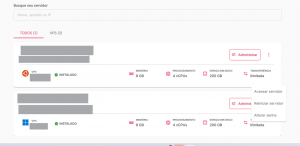
- Acesse o seu painel, encontre a máquina desejada e clique em “Acessar servidor” no ícone de três pontinhos.

- No seu servidor Windows, clique na barra de pesquisa ao lado do menu “Iniciar” ou pressione a combinação de teclas Windows + S.
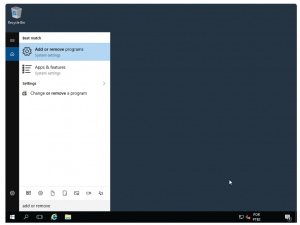
- Digite “Adicionar ou remover programas” (ou “Add or remove programs”, caso o sistema esteja em inglês) e clique na opção exibida.
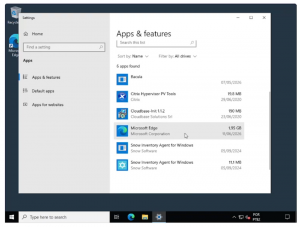
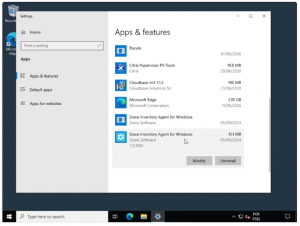
- Na janela de configurações, vá até a barra de pesquisa que diz “Pesquisar nesta lista“ e digite “Snow Inventory Agent for Windows”.
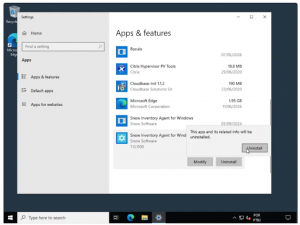
- Assim que o software aparecer na lista, clique sobre o “Snow Agent” e selecione a opção “Desinstalar” (Uninstall).
- Confirme a ação na mensagem de aviso para concluir o processo.
Etapa 2 — Validação de pré-requisitos
Antes de instalar a nova ferramenta, confirme se a sua máquina consegue se comunicar com as nossas APIs e se possui os requisitos corretos.
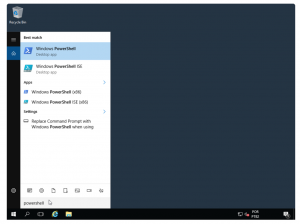
- Digite “PowerShell” na busca do Windows e abra o terminal.
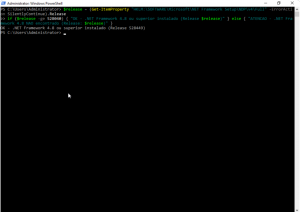
- Copie e cole o comando abaixo para verificar se o .NET Framework 4.8 (ou superior) está presente e pressione Enter:
$release = (Get-ItemProperty "HKLM:\SOFTWARE\Microsoft\NET
 Framework Setup\NDP\v4\Full" -ErrorAction SilentlyContinue)
.Release
if ($release -ge 528040) { "OK - .NET Framework 4.8 ou superior
instalado (Release $release)" } else { "ATENCAO - .NET Framework
 4.8 NAO encontrado (Release: $release)" }
3. Valide a comunicação de saída com as nossas APIs na porta 443. Rode os dois comandos abaixo (um de cada vez).
Test-NetConnection -ComputerName api-ext-1.lwhub.com.br -Port 443

Test-NetConnection -ComputerName api-ext-2.lwhub.com.br -Port 443
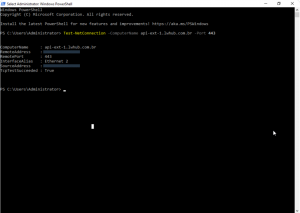
4. Se pelo menos um dos testes retornar TcpTestSucceeded : True, a comunicação está liberada. Mas, caso o teste retorne False para ambas as URLs, você precisará liberar a porta 443 de saída no firewall. Para isso, abra o PowerShell como Administrador e rode:
New-NetFirewallRule -DisplayName "Liberacao Agente Inventario -
Saida 443" -Direction Outbound -Action Allow -Protocol TCP -
RemotePort 443
Etapa 3 — Instalação do Spotter Agent
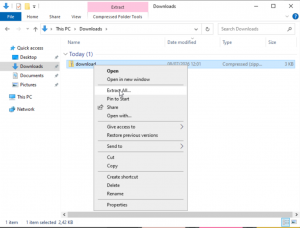
- Faça o download do script de instalação Install-LwSpotterAgent.ps1 acessando a url oficial da Locaweb (https://download.lwsa.tech) e salve-o no servidor (geralmente na pasta Downloads).
- Descompacte a pasta antes de continuar.
- Abra o “Windows PowerShell” como Administrador.
- Navegue até o diretório onde o arquivo foi baixado (ex.: cd ./Downloads).
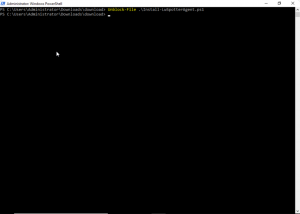
- Execute o comando para liberar o uso do script na máquina:
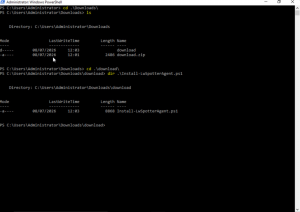
Unblock-File .\Install-LwSpotterAgent.ps1
6. Use o comando a seguir para iniciar a instalação:
.\Install-LwSpotterAgent.ps1 -Action InstallAgent -InstallationKey be7f4d80-d586-483a-b8c4-8dbe5603f17b -ApiUrl "https://api-ext-1.lwhub.com.br" -SendDataApiUrlsList "api-ext-1.lwhub.com.br,api-ext-2.lwhub.com.br"
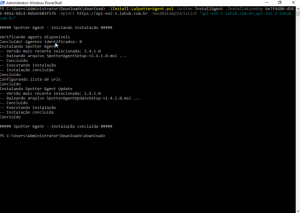
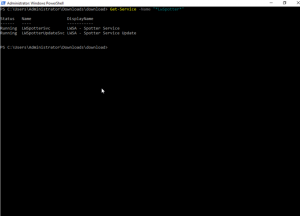
7. Por último, confira se o novo agente está funcionando corretamente:
Get-Service -Name "*LwSpotter*"