
1. Home
  2. Criador de Sites com IA
  3. Como gerar e editar textos de um site com a IA – Criador de Sites com IA

Como gerar e editar textos de um site com a IA – Criador de Sites com IA

Informação!

Neste artigo, você aprenderá como usar a Inteligência Artificial do Criador de Sites para gerar e editar textos.

Importante!

O site mostrado no tutorial é apenas um exemplo ilustrativo.

Como gerar textos com Inteligência Artificial?
  • Na área de edição do site, selecione o campo de texto que você deseja preencher.
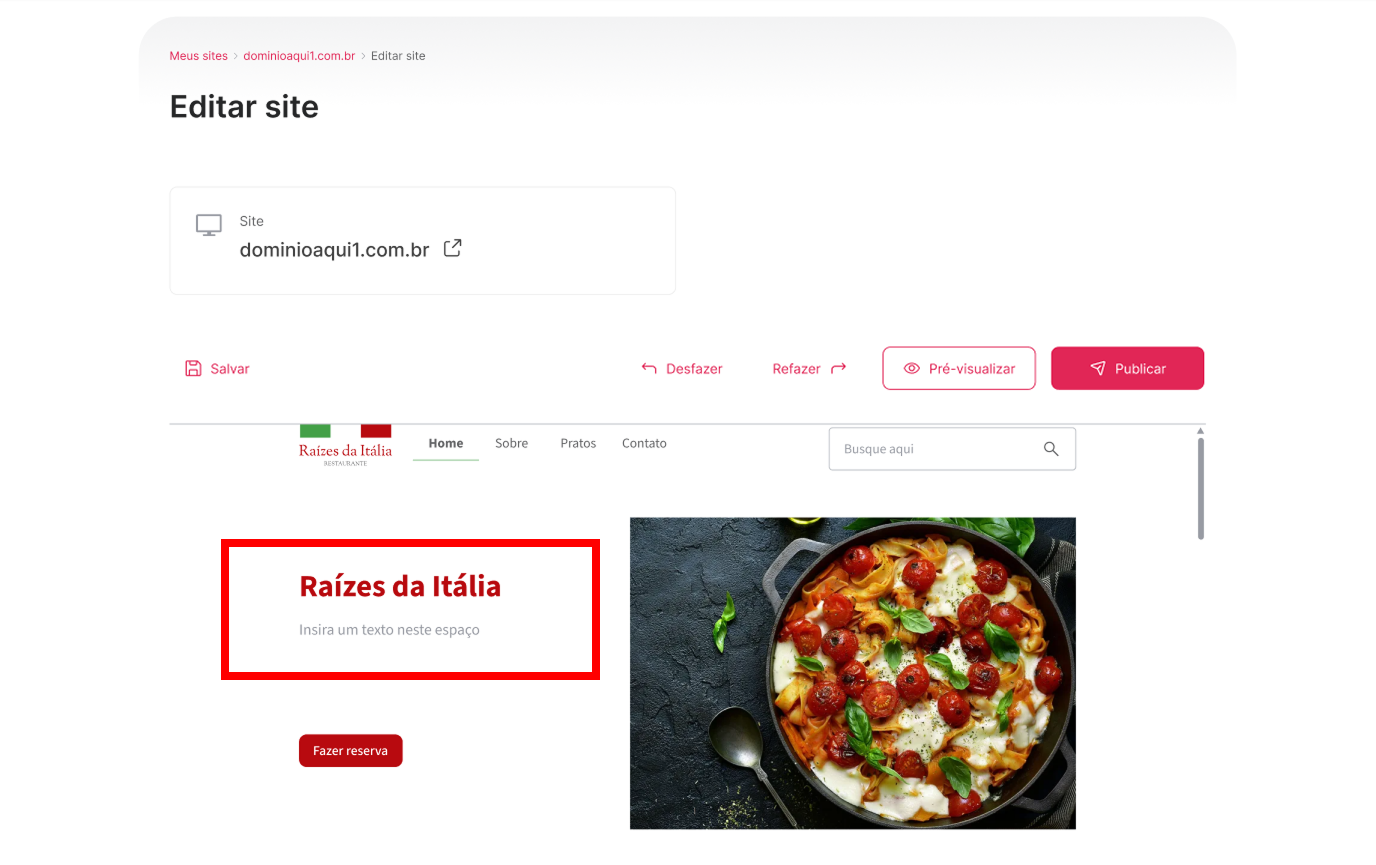
[Alt text: Imagem da área de edição de um site. Um bloco de texto da página está em destaque.](Textos - Wiki 03 - Imagem 01)

  • Clique no botão “Texto com IA” na barra de ferramentas.
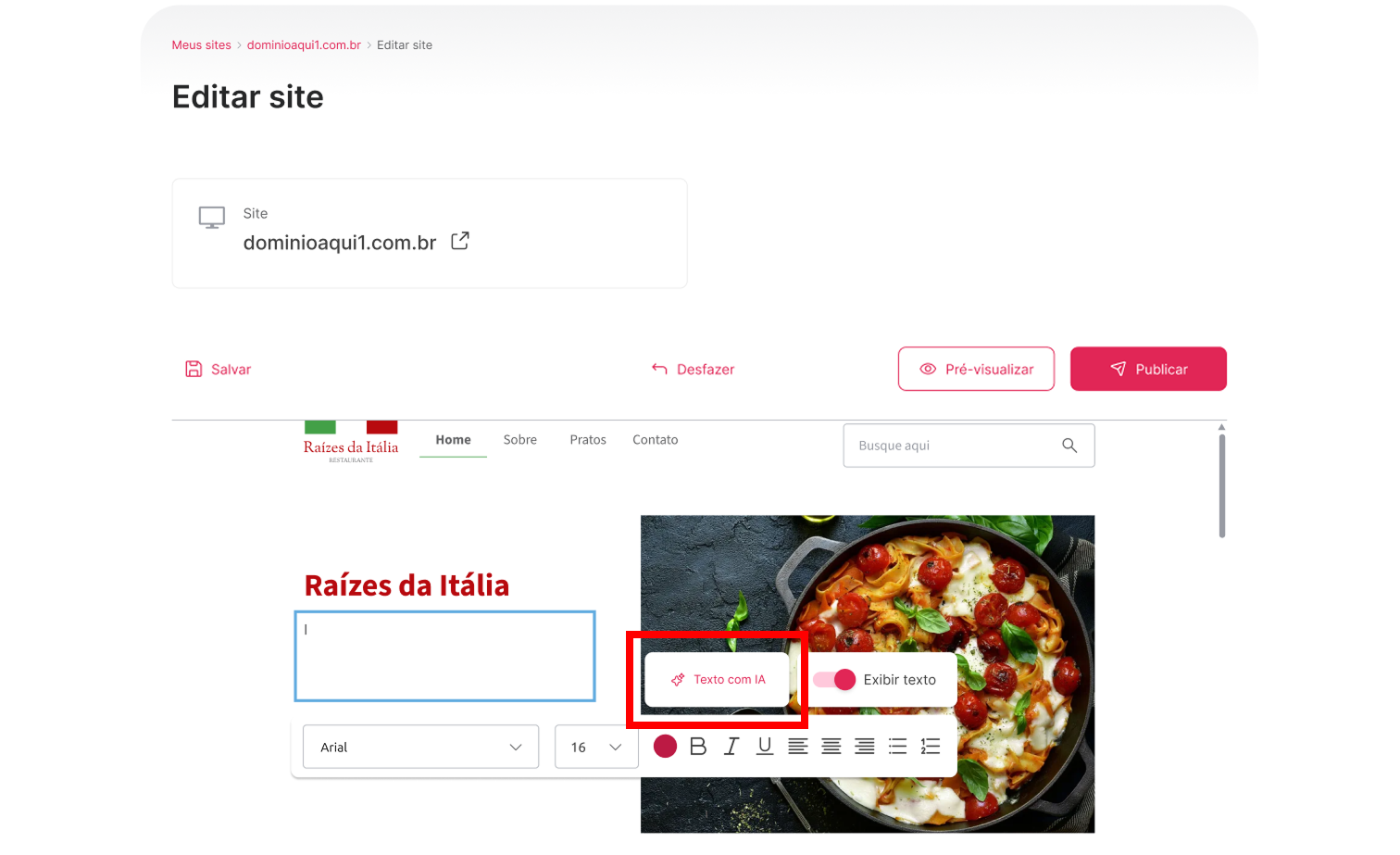
[Alt text: Imagem da barra de ferramentas que apareceu logo abaixo do campo selecionado. No lado direito da barra, o botão de gerar texto com IA está em destaque.](Textos - Wiki 03 - Imagem 02)

  • Quando a área de criação abrir, vá até a opção de “Gerar novo texto com IA” e clique em “Gerar texto”.
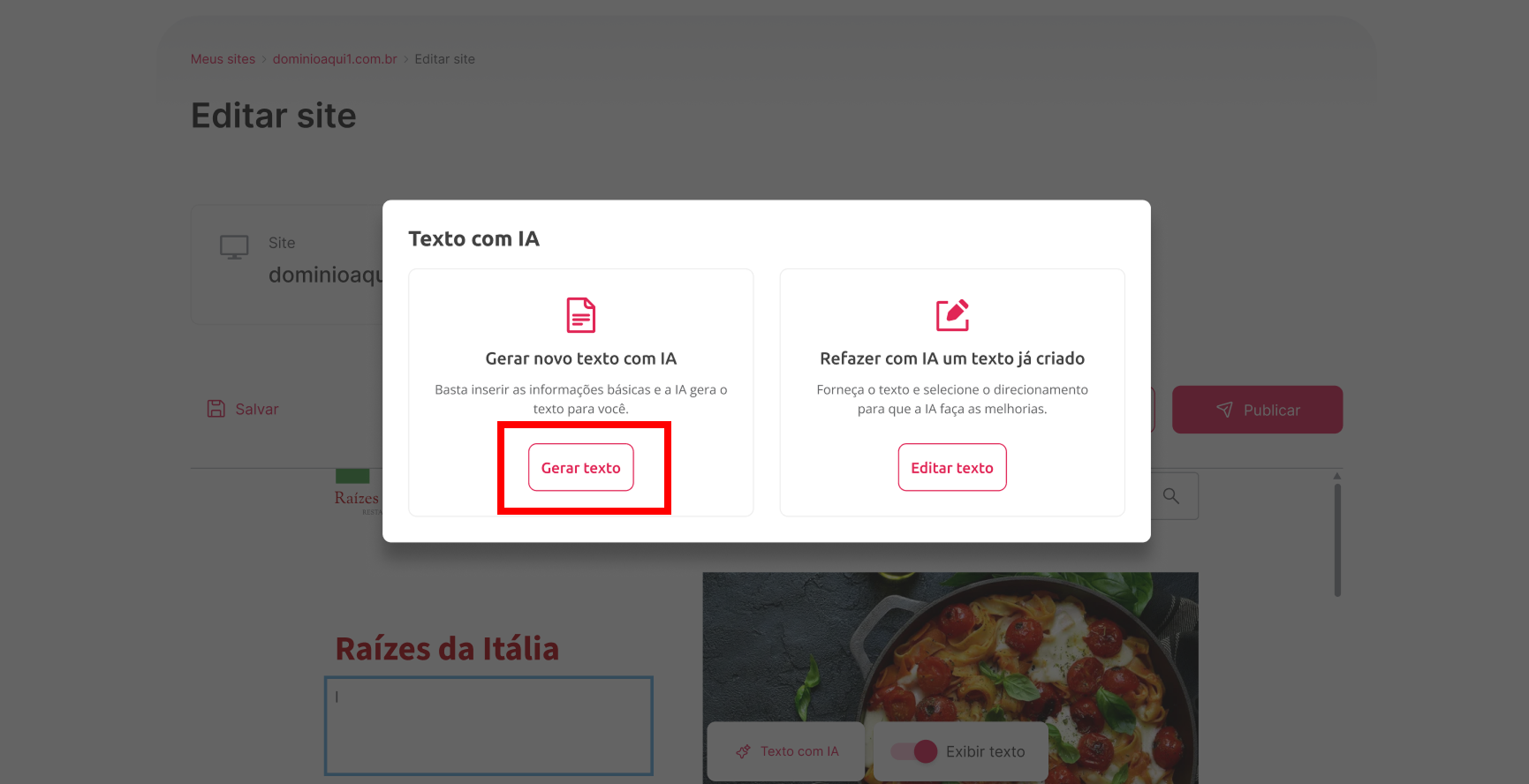
[Alt text: Imagem da área de criação de textos com IA. Na parte direita, está a opção de refazer um texto com IA. Já na área esquerda, a função de gerar novo texto com IA foi destacada.](Textos - Wiki 03 - Imagem 03)

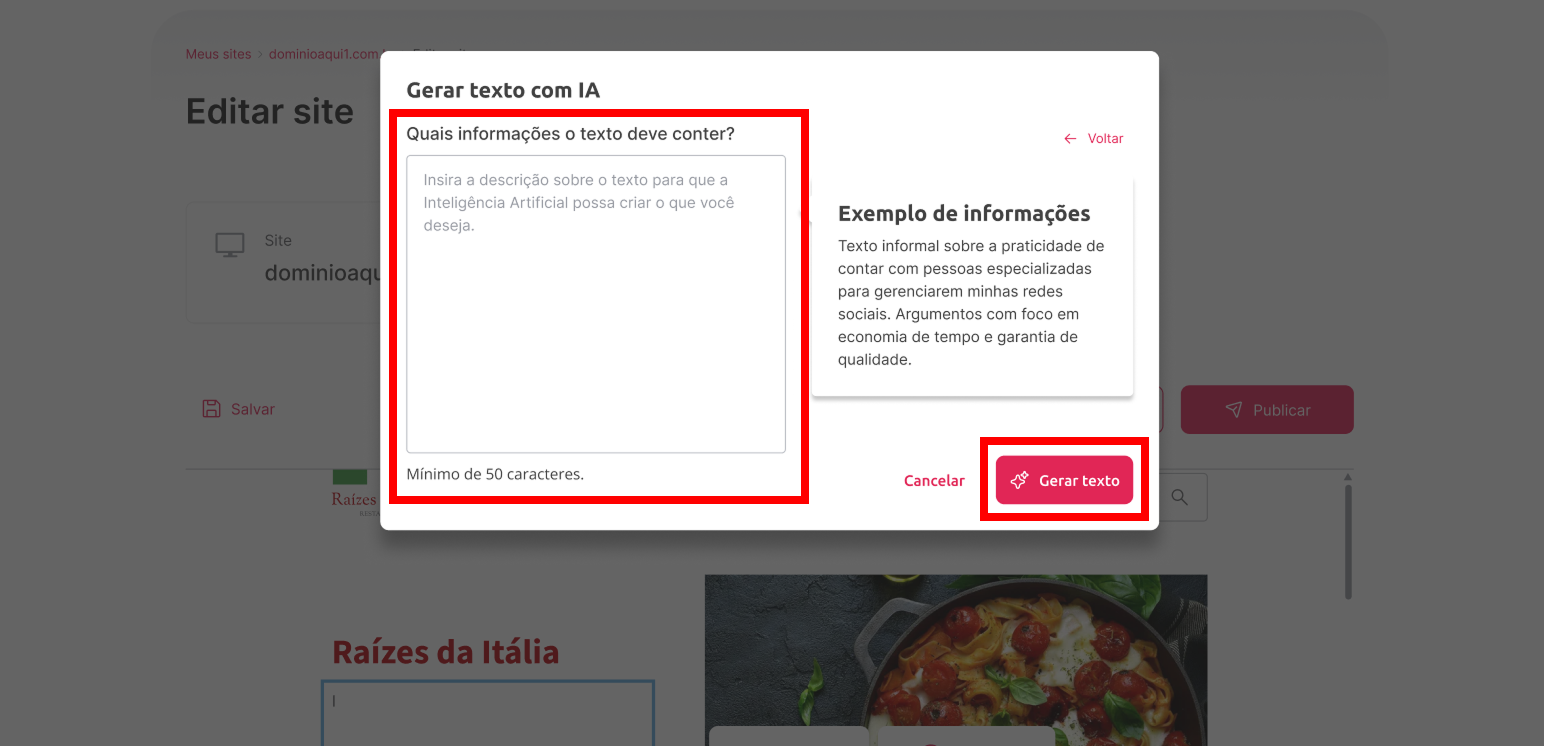
  • No campo em branco, descreva as informações que o texto deve conter e explique qual estilo você gostaria que o texto seguisse. Quando terminar de preencher, clique em “Gerar texto”.
Importante!

A qualidade do texto dependerá da sua descrição. Quando for solicitar o texto para a IA, faça uma descrição de no mínimo 50 caracteres, descreva todas as informações que gostaria e escolha um estilo de comunicação que combine com a sua empresa.

[Alt text: Imagem da área onde a descrição do texto deve ser inserida. Na parte esquerda, o campo está aberto e indica que a descrição deve ter no mínimo 50 caracteres. Na parte direita, os botões para cancelar e para gerar texto estão posicionados.](Textos - Wiki 03 - Imagem 04)

  • A IA levará alguns segundos para gerar o texto solicitado.
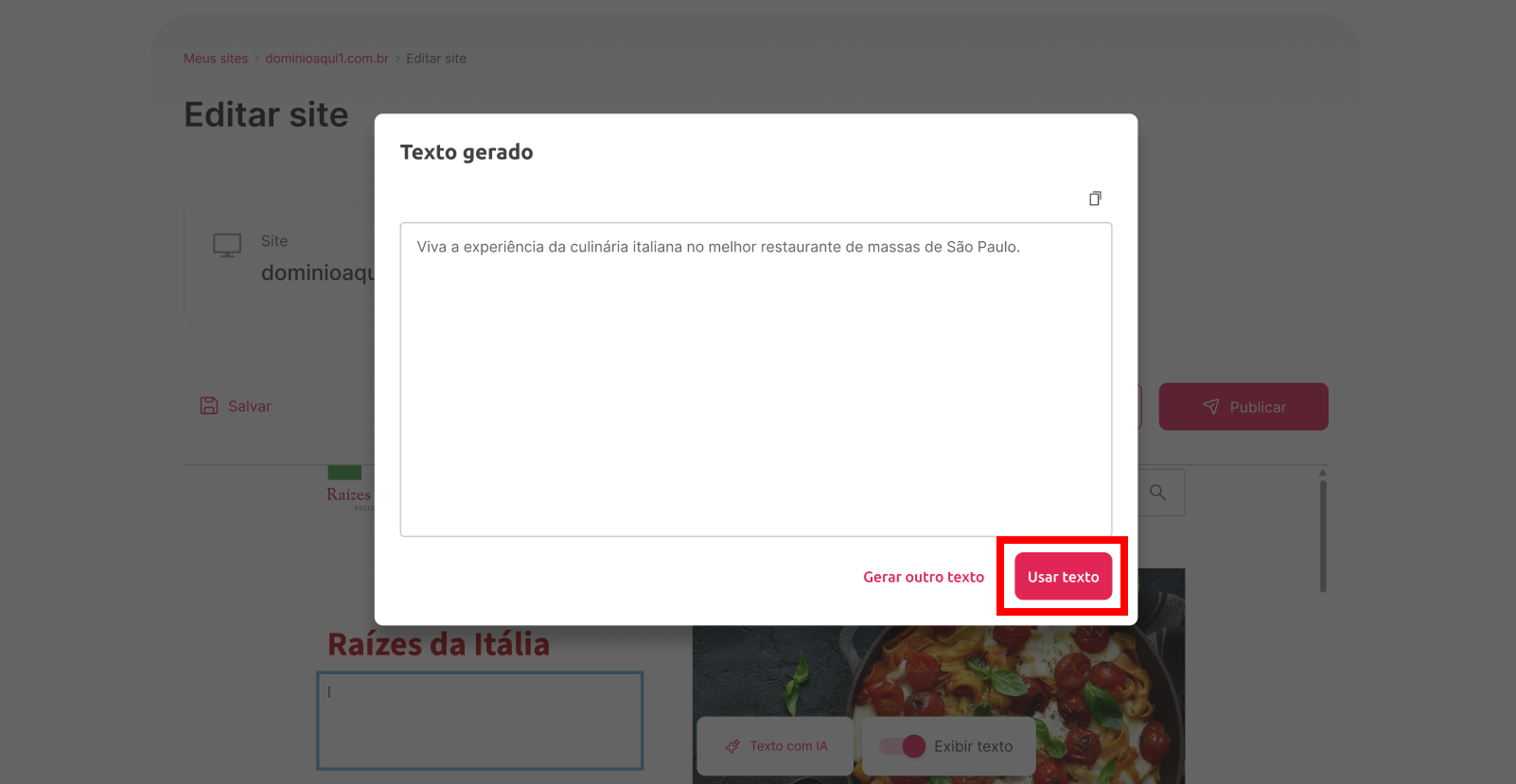
  • Pronto! O novo texto aparecerá na sua tela. Para inserir na página, basta clicar em “usar texto”.
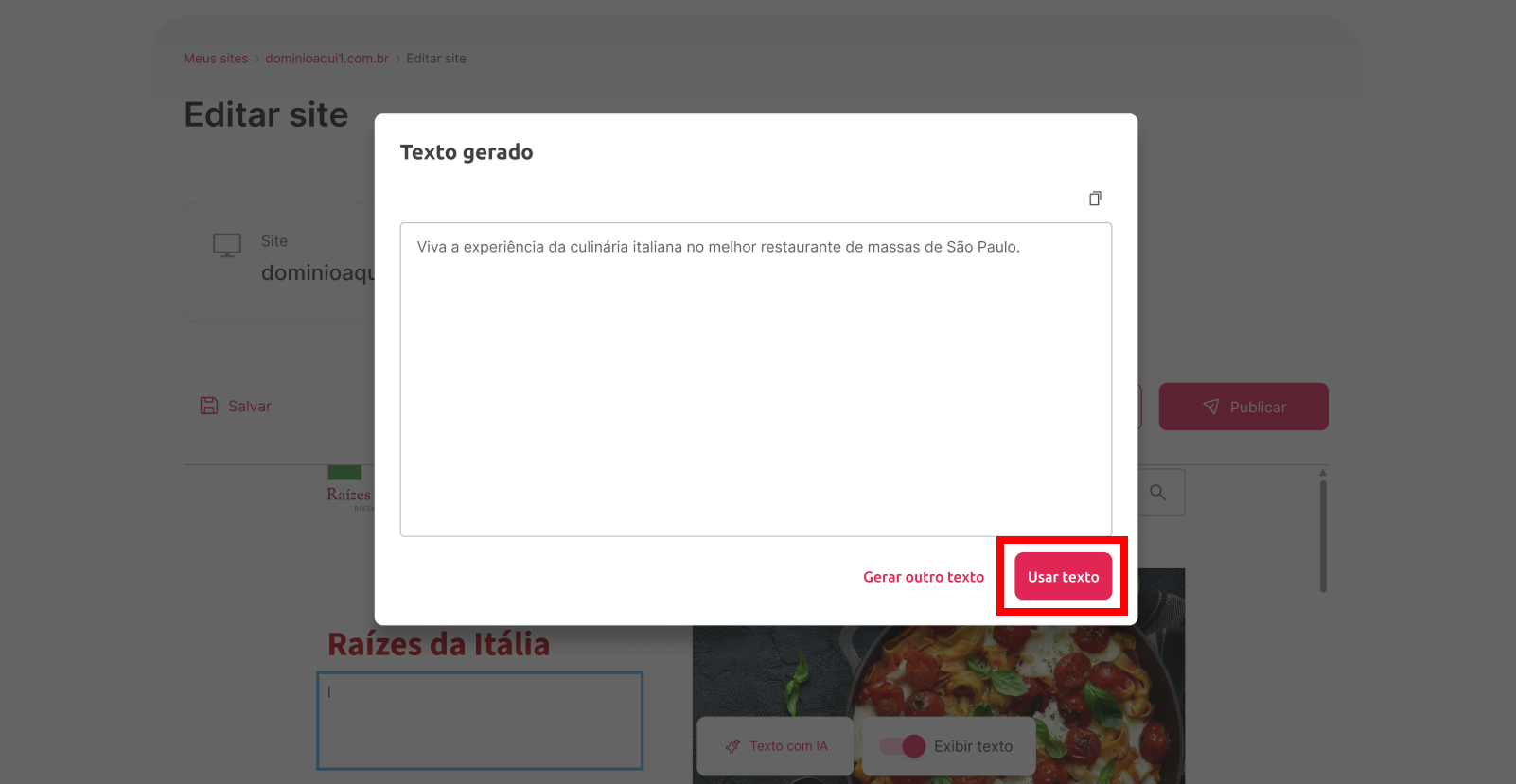
Importante!

Caso não tenha gostado, clique em “Gerar outro texto” e reinicie o processo para solicitar outra versão.

[Alt text: Imagem do novo texto gerado pela IA. O botão para usar o texto foi posicionado no canto inferior direito.](Textos - Wiki 03 - Imagem 05)

Dica!

Para que as mudanças sejam aplicadas no site que está no ar, clique em “Publicar”. Se não quiser divulgar ainda, selecione o botão “Salvar” para guardar as edições no painel.

Como editar textos com Inteligência Artificial?
  • Selecione o campo onde você deseja colocar o texto e clique no botão “Texto com IA” na barra de ferramentas.
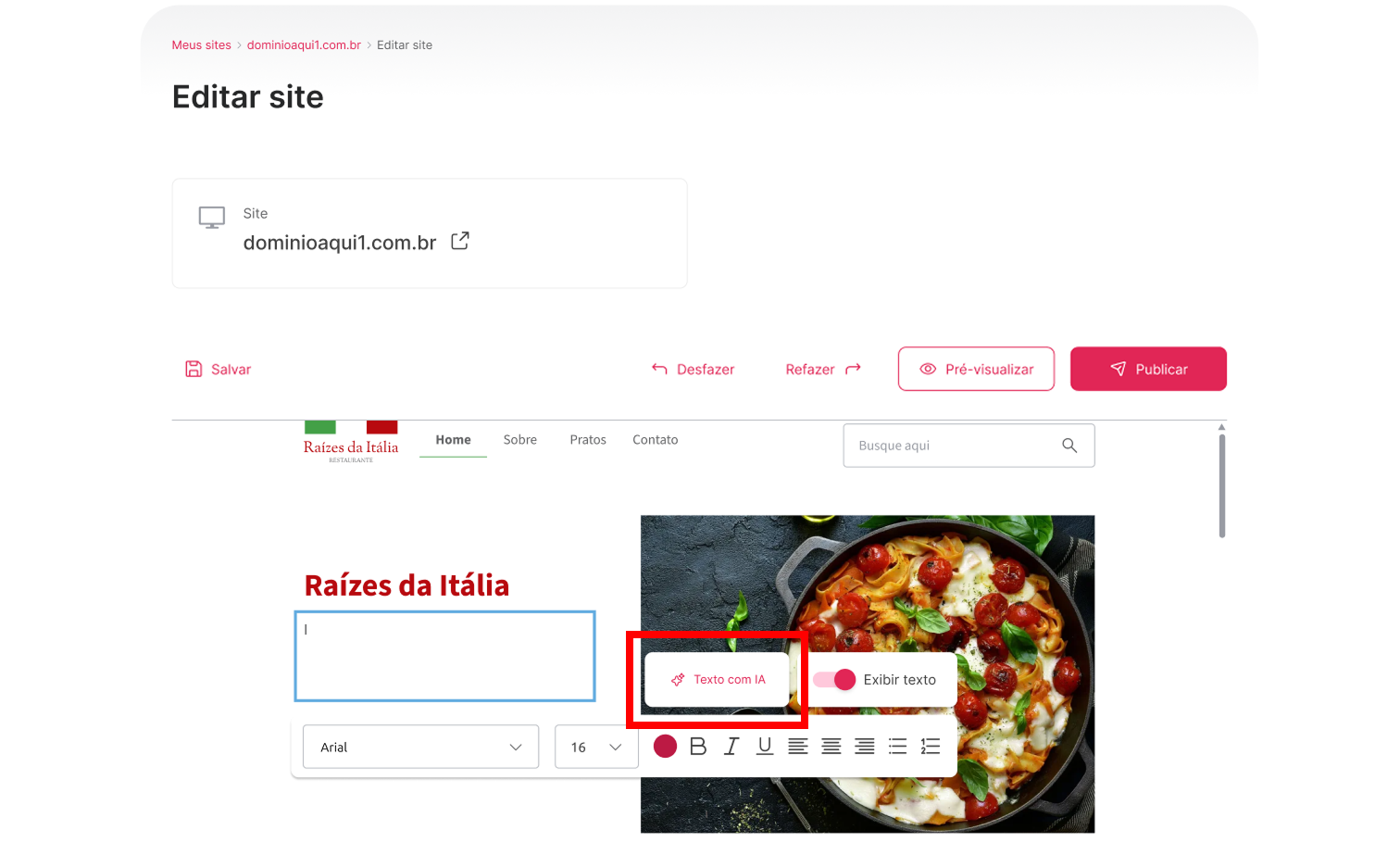
[Alt text: Imagem da barra de ferramentas que aparece logo abaixo do campo selecionado. No lado direito da barra, o botão de gerar texto com IA está em destaque.](Textos - Wiki 03 - Imagem 06)

  • Quando a área de criação de texto com IA abrir, vá até a opção de “Refazer com IA um texto já criado” e clique em “Editar texto”.
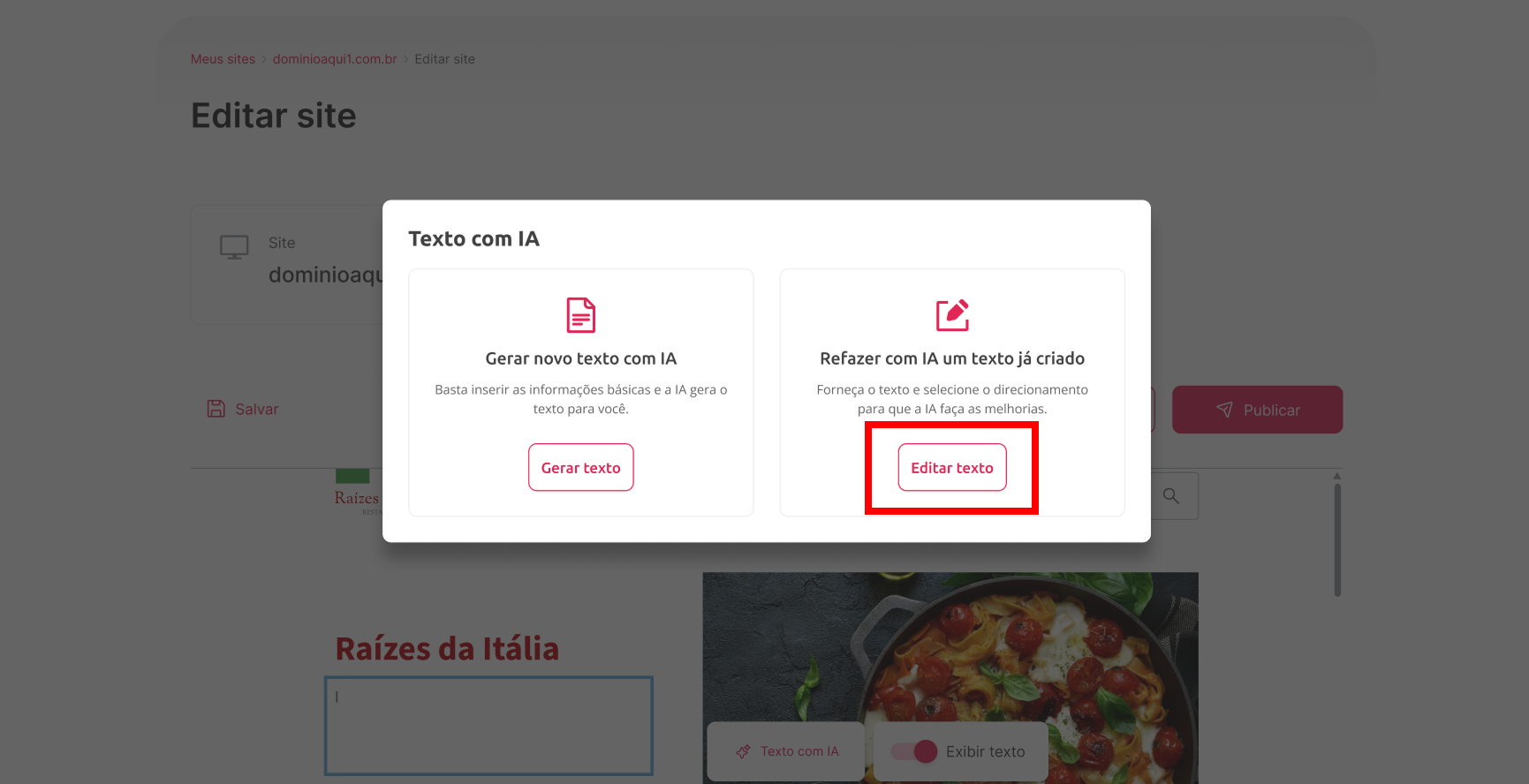
[Alt text: Imagem da área de criação de textos com IA. Na parte esquerda, está a opção de gerar um novo texto com IA. Já na área direita, a função de refazer um texto usando IA foi destacada.](Textos - Wiki 03 - Imagem 07)

  • Insira o texto que deseja editar, escolha qual tom o novo texto deve obedecer e selecione se deseja deixar mais curto ou mais longo.
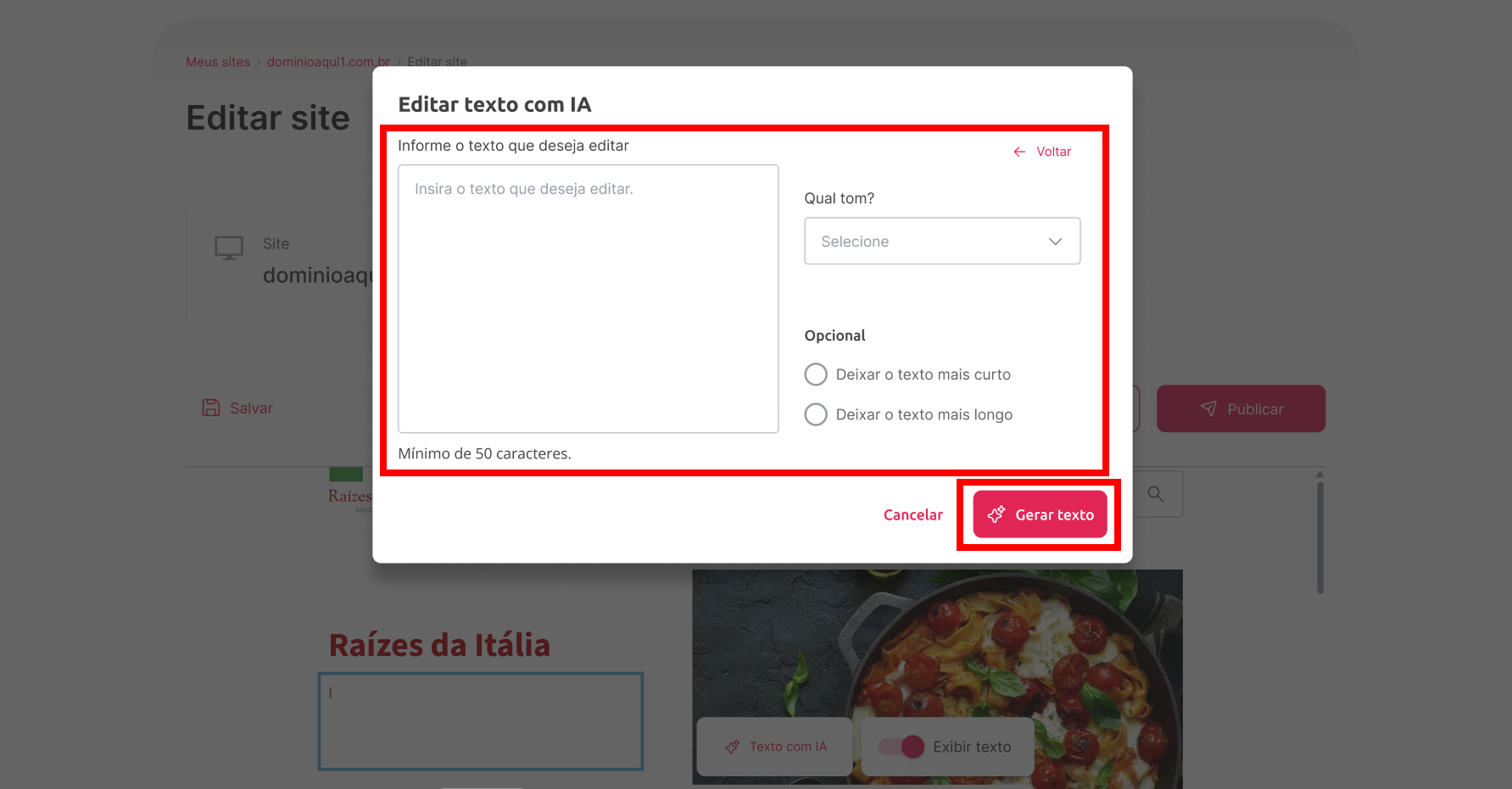
[Alt text: Imagem dos campos para inserir o texto e informar as configurações básicas que a IA deve seguir, como tom e tamanho do parágrafo. No canto inferior direito, o botão para gerar o texto está em destaque.](Textos - Wiki 03 - Imagem 08)

  • A IA levará alguns segundos para gerar o texto solicitado.
  • Pronto! O novo texto aparecerá na sua tela. Para inserir na página, basta clicar em “usar texto”.
Importante!

Se quiser refazer o parágrafo mais uma vez, clique em “Gerar outro texto” e reinicie o processo.

[Alt text: Imagem do novo texto gerado pela IA. O botão para usar o texto foi posicionado no canto inferior direito.](Textos - Wiki 03 - Imagem 09)

Importante!

Lembre-se de clicar em “Salvar”  para guardar as edições no seu painel. Se quiser divulgar as mudanças na internet, selecione o botão “Publicar”.

Este artigo foi útil ?

Artigos relacionados