
1. Home
  2. Criador de Sites com IA
  3. Como editar os textos de um site – Criador de Sites com IA

Como editar os textos de um site – Criador de Sites com IA

Informação!

Neste artigo, você aprenderá como editar o texto de uma página e estilizá-lo no Criador de Sites com IA.

Importante!

O site mostrado no tutorial é apenas um exemplo ilustrativo.

Como mudar o texto de um site?
Conheça!

Se preferir, você pode usar a IA para refazer ou criar um texto. Confira o nosso tutorial sobre como gerar e editar textos de um site com a IA.

  • Na área de edição do site, selecione o campo de texto que você deseja.
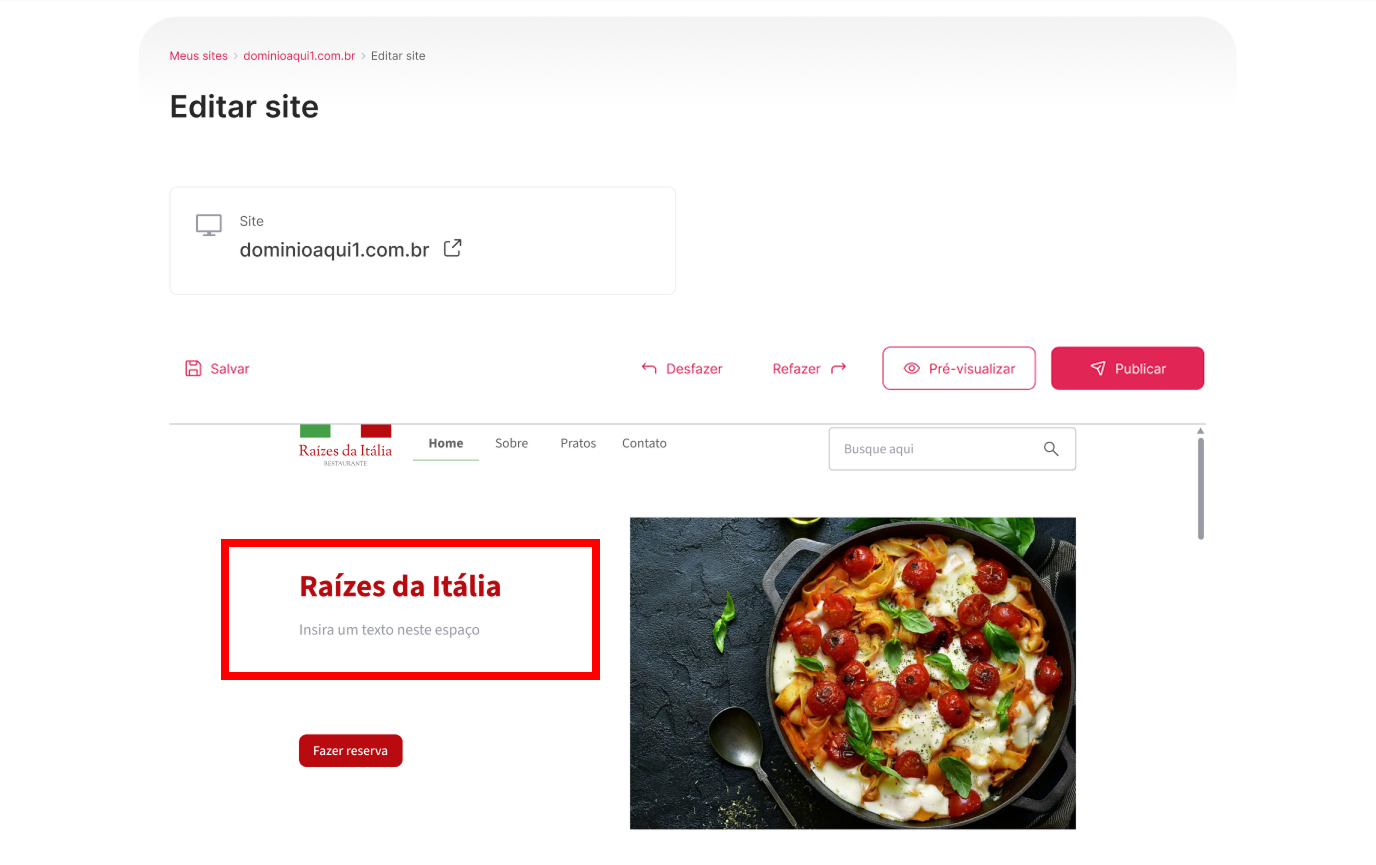
[Alt text: Imagem da área de edição de um site. Um bloco de texto da página está em destaque.](Textos - Wiki 02 - Imagem 01)

  • Escreva ou edite o texto dentro do campo selecionado.
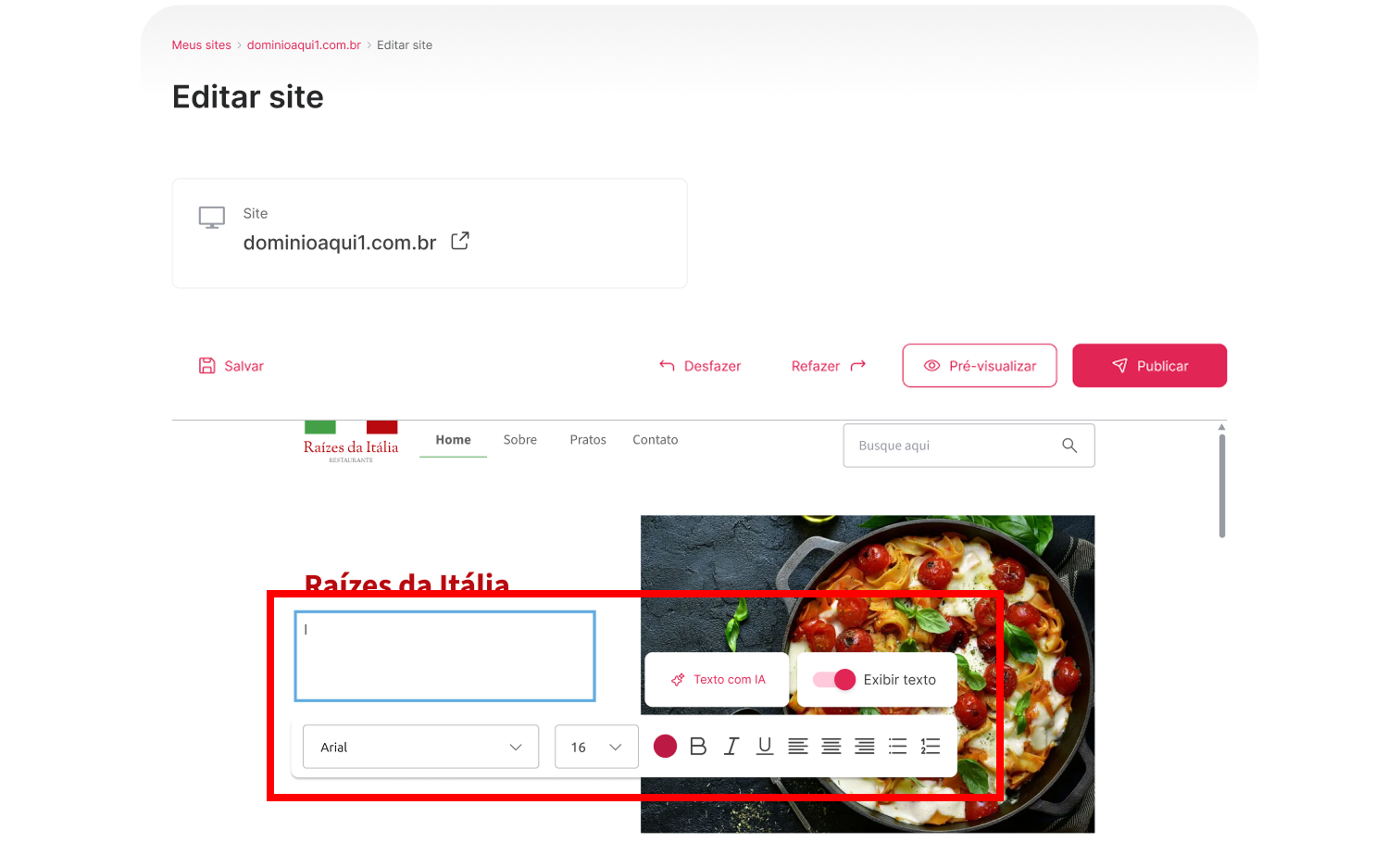
[Alt text: Imagem do campo selecionado. O campo está pronto para receber o novo texto e uma barra de ferramentas está aberta bem próxima ao campo para auxiliar com os estilos do texto.](Textos - Wiki 02 - Imagem 02)

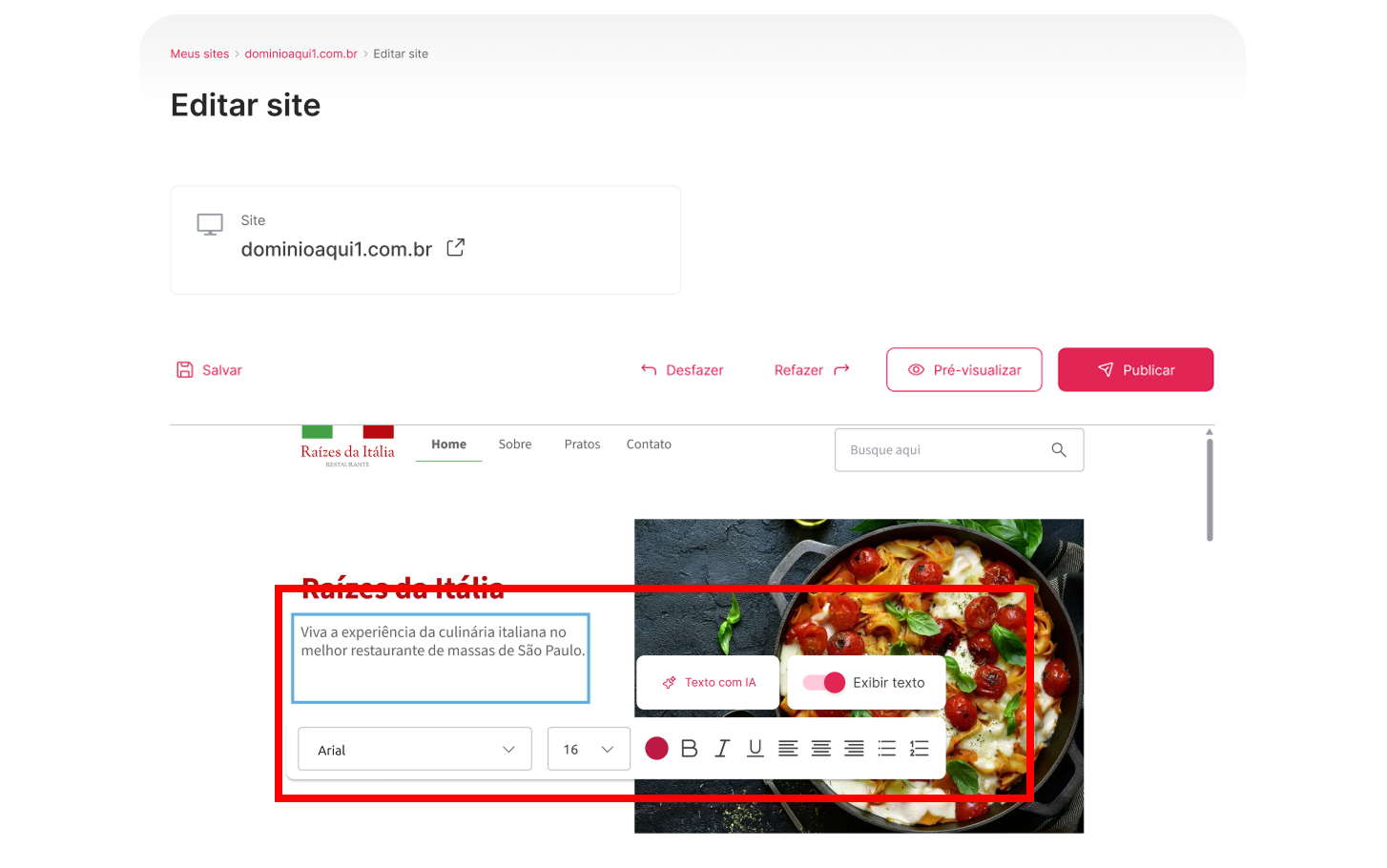
  • Após finalizar a edição, clique fora do campo para fixar o novo texto.
Importante!

Precisa salvar as mudanças, mas não quer publicá-las na internet ainda? Clique em “Salvar” e as edições ficarão guardadas no seu painel.

[Alt text: Imagem do campo selecionado. O novo texto está exibido na página.](Textos - Wiki 02 - Imagem 03)

Como estilizar o texto de um site?
  • Clique no campo de texto que você precisa estilizar.
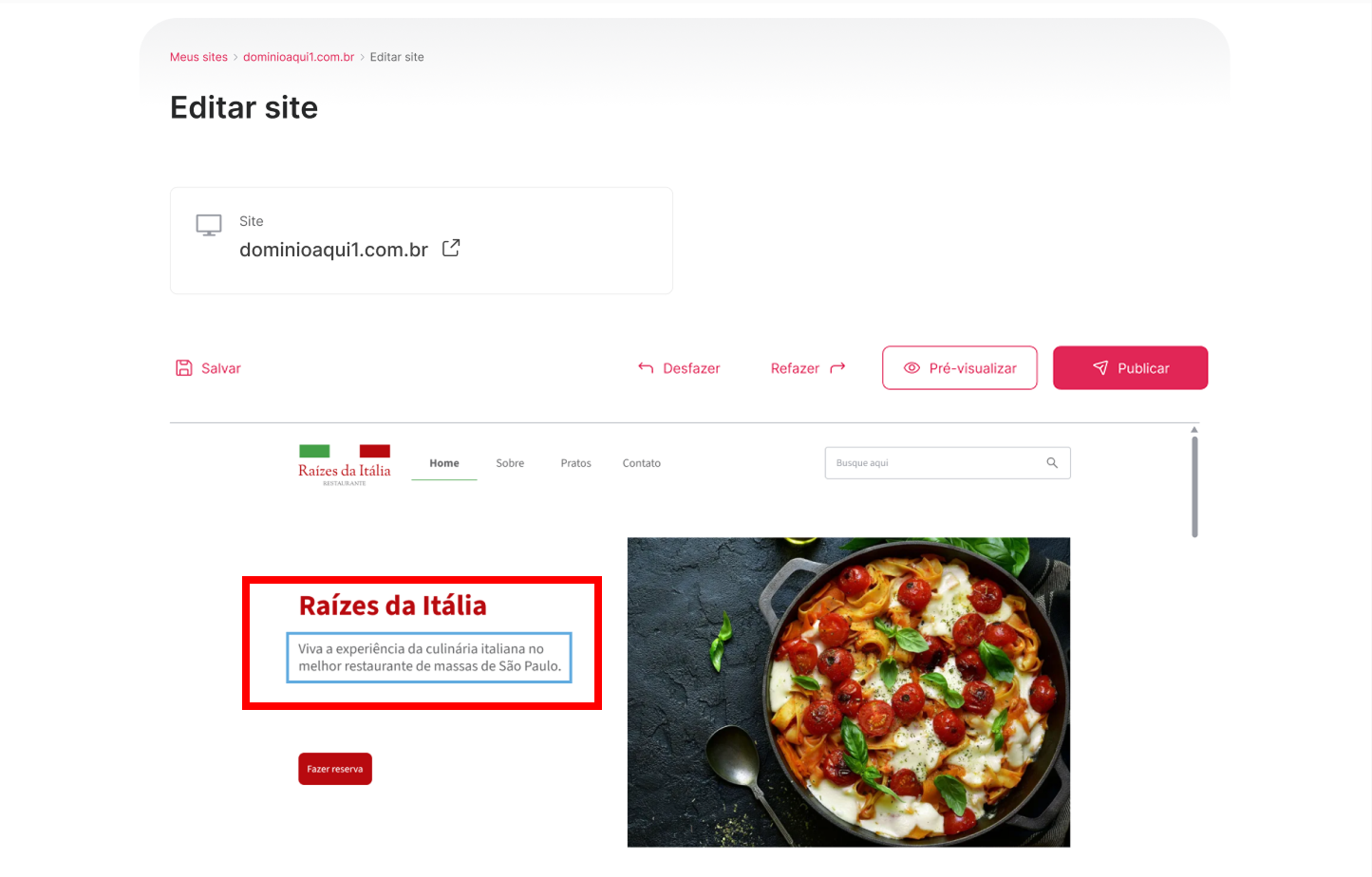
[Alt text: Imagem da área de edição de um site. Um bloco de texto da página está em destaque.](Textos - Wiki 02 - Imagem 04)

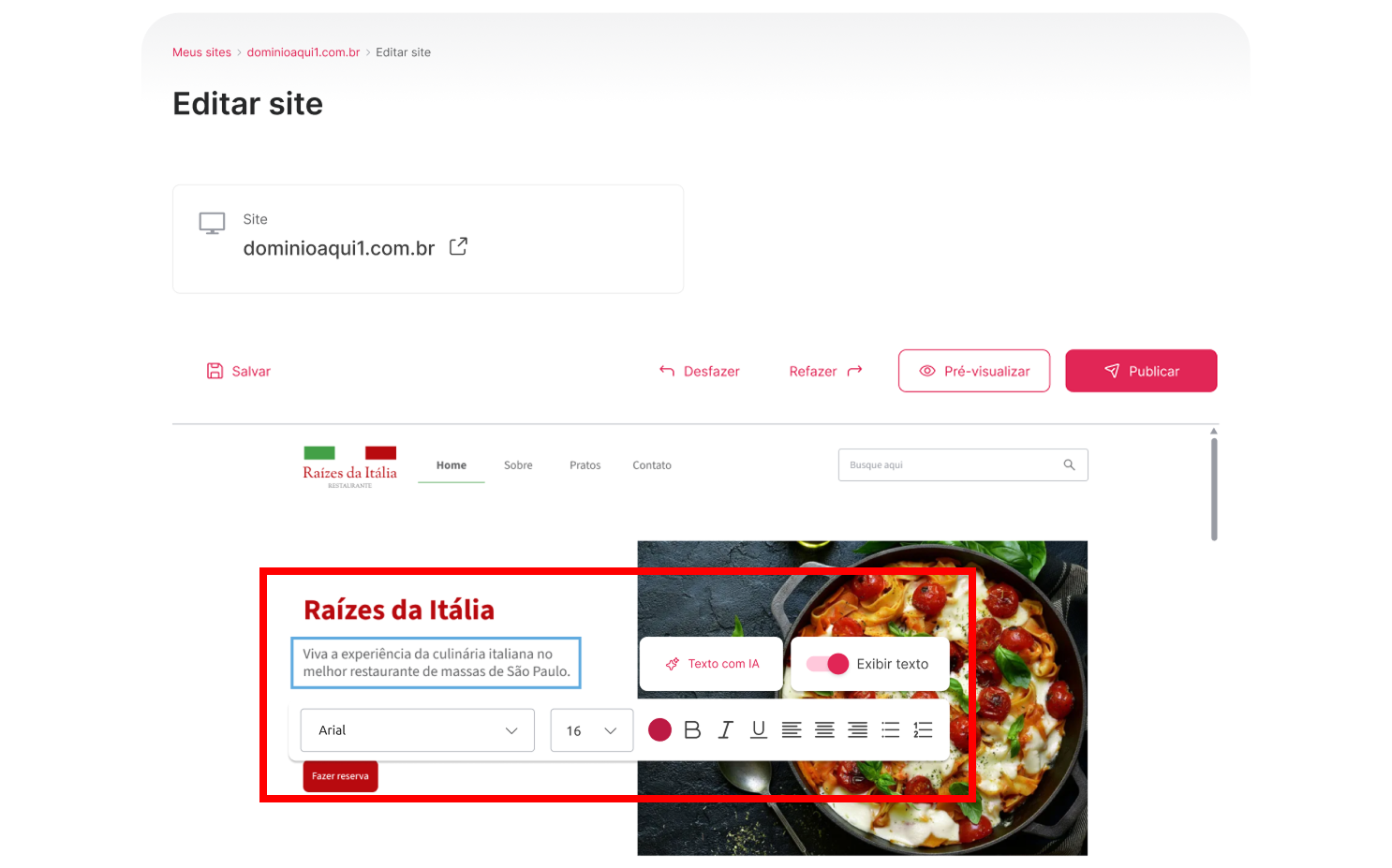
  • A barra de ferramentas será aberta. Use os ícones para aplicar os estilos que desejar.
Importante!

Na barra de ferramentas, você poderá mudar a cor do texto, aplicar negrito, usar o itálico, sublinhar o texto, adicionar diferentes centralizações (esquerda, meio e direita) e criar listas numeradas ou simples.

[Alt text: Imagem do campo selecionado. Uma barra de ferramentas está aberta bem próxima ao campo para auxiliar com os estilos do texto.](Textos - Wiki 02 - Imagem 05)

  • Para fixar o conteúdo estilizado, basta clicar do lado de fora do campo.
Importante!

Lembre-se de clicar em “Salvar”  para guardar as edições no seu painel. Se quiser divulgar as mudanças na internet, selecione o botão “Publicar”.

Este artigo foi útil ?

Artigos relacionados