
Como editar um site?
- Acesse a aba “Meus sites” no painel do Criador de Sites com IA.
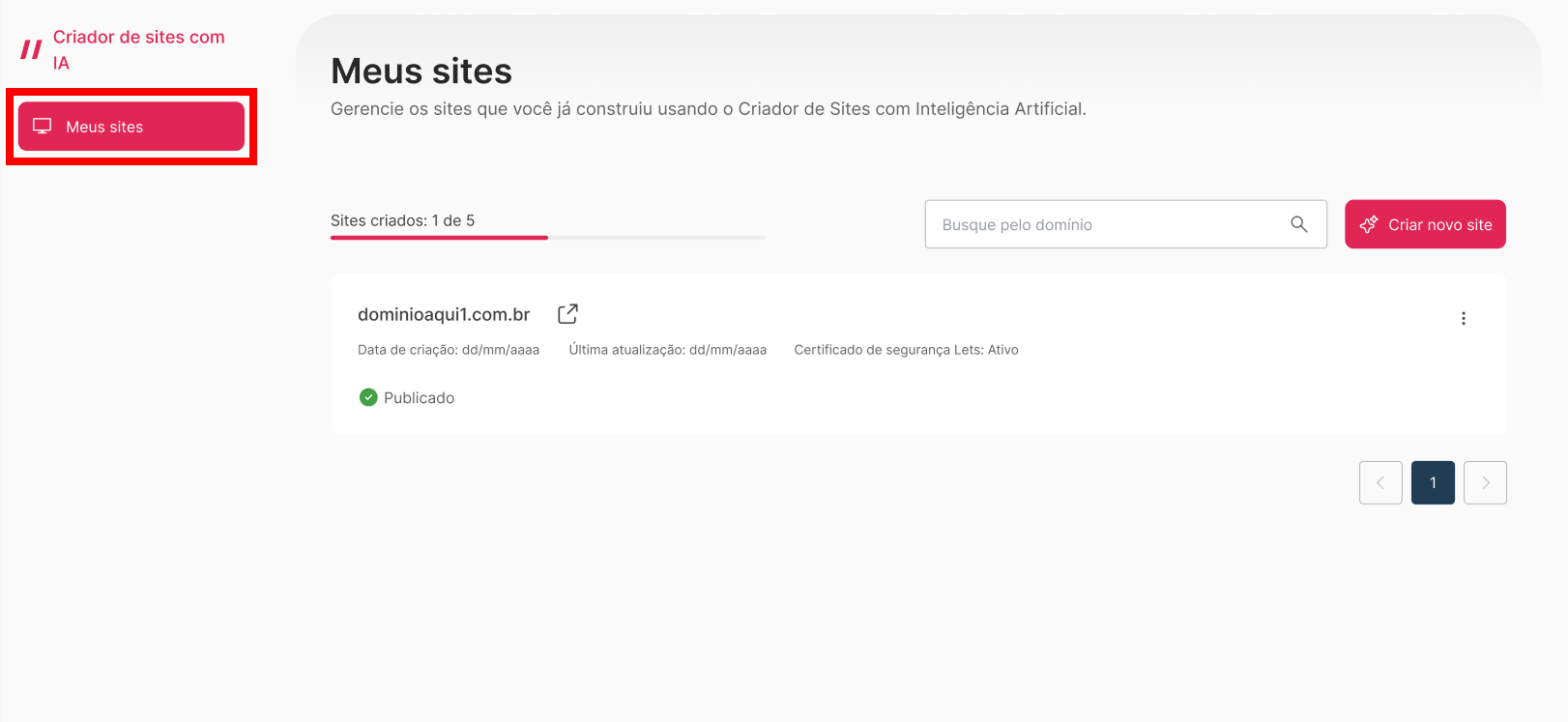](https://www.locaweb.com.br/ajuda/wp-content/uploads/2026/03/Site-Wiki-03-Imagem-01-1024x472.png)
- Encontre o site que você quer editar e clique no ícone de três pontinhos.
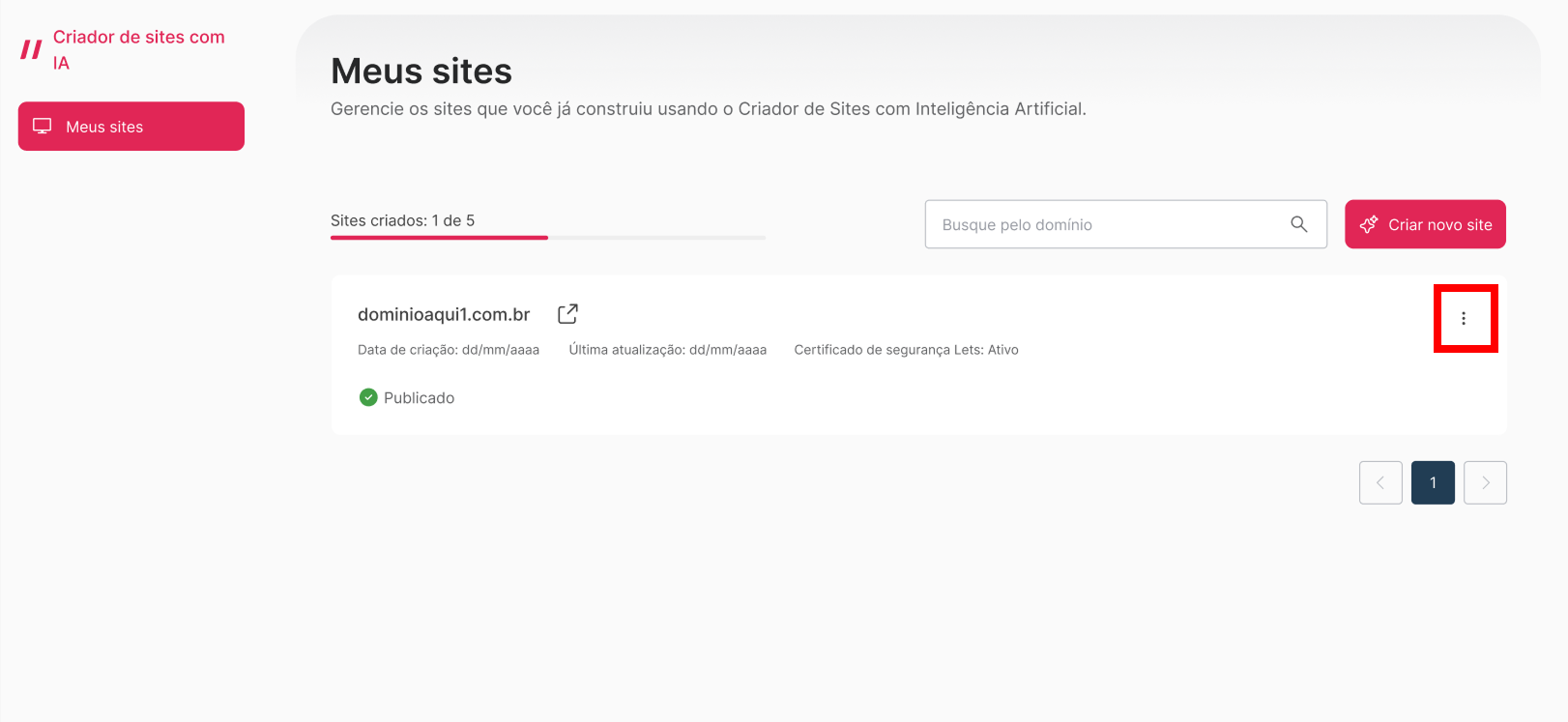](https://www.locaweb.com.br/ajuda/wp-content/uploads/2026/03/Site-Wiki-03-Imagem-02-1024x472.png)
- Selecione a opção de “Editar site”.
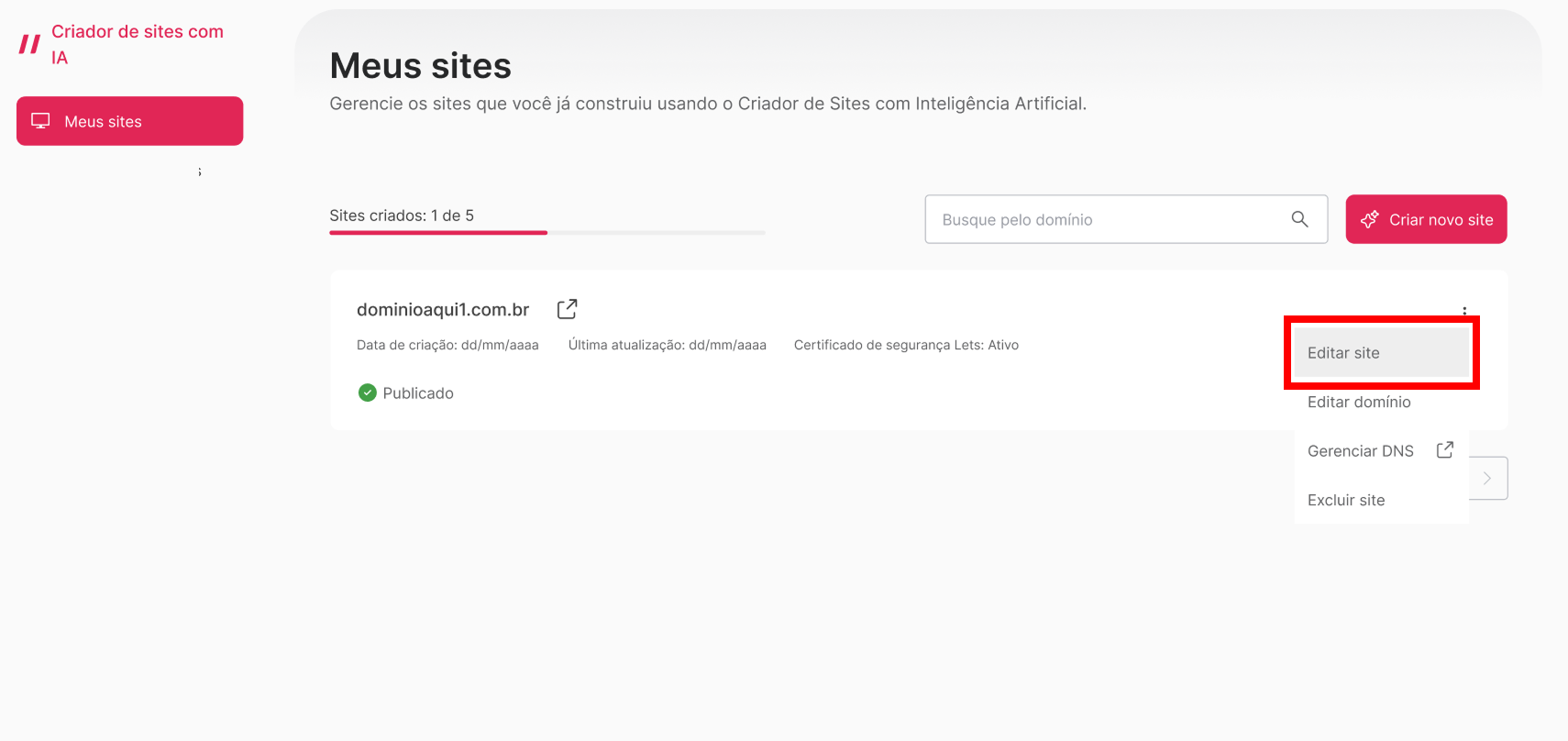](https://www.locaweb.com.br/ajuda/wp-content/uploads/2026/03/Site-Wiki-03-Imagem-03-1024x484.png)
- O editor será aberto e você poderá editar o conteúdo livremente.
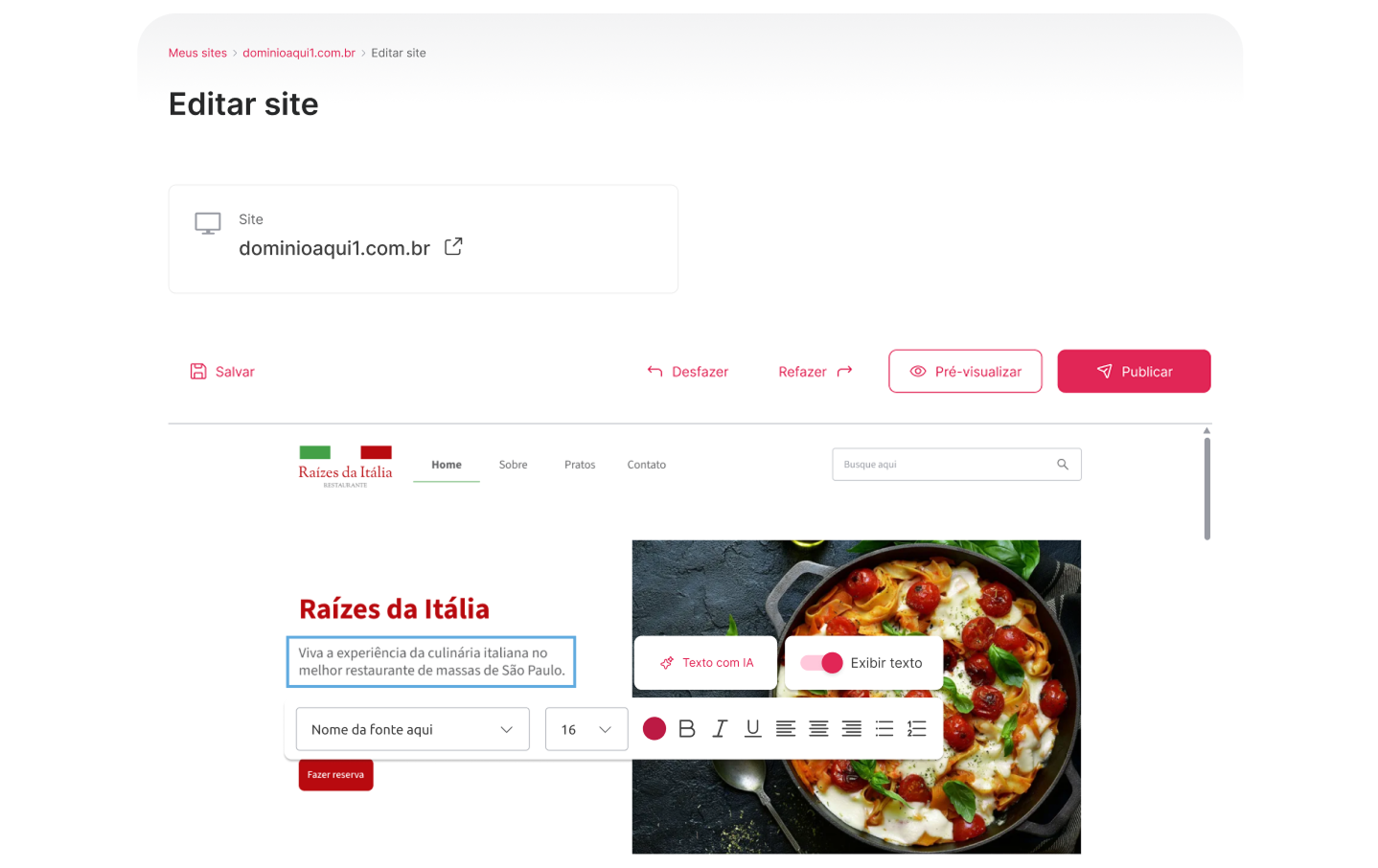](https://www.locaweb.com.br/ajuda/wp-content/uploads/2026/03/Site-Wiki-03-Imagem-04-1024x645.png)
- Pronto! Quando finalizar as edições, clique em “Publicar” e as mudanças aparecerão no seu site.
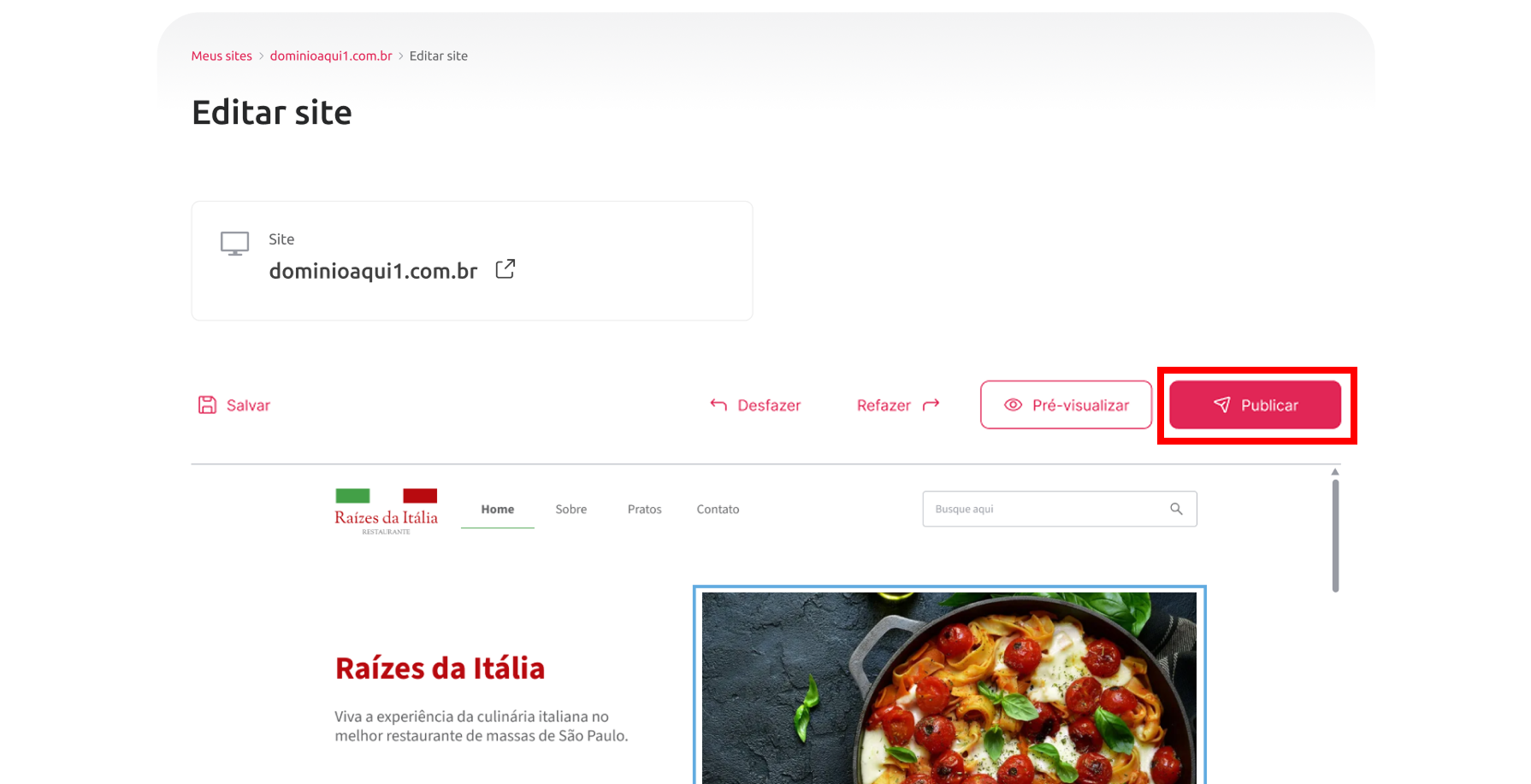](https://www.locaweb.com.br/ajuda/wp-content/uploads/2026/03/Site-Wiki-03-Imagem-05-1024x525.png)
Como pré-visualizar um site antes de publicar?
- Dentro do editor do site, clique no botão “Pré-visualizar”.
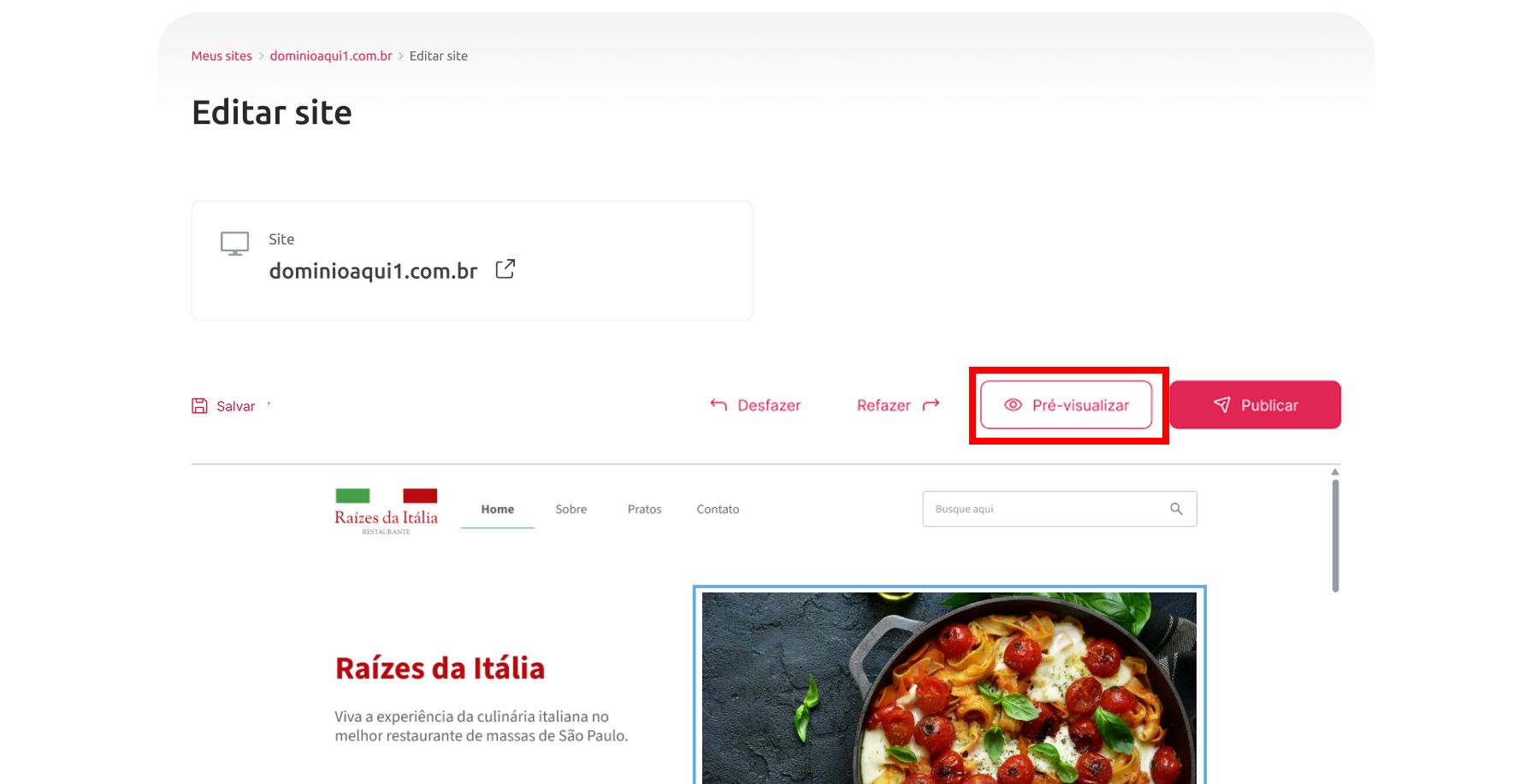](https://www.locaweb.com.br/ajuda/wp-content/uploads/2026/03/Site-Wiki-03-Imagem-06-1024x525.png)
- Pronto! Você poderá visualizar como o site ficará na versão final em desktop (computadores) e em mobile (celulares).