
1. Home
  2. Hospedagem de Sites
  3. Como Instalar o WordPress com IA na Hospedagem – Hospedagem de Sites
  1. Home
  2. Hospedagem Wordpress
  3. Como Instalar o WordPress com IA na Hospedagem – Hospedagem de Sites

Como Instalar o WordPress com IA na Hospedagem – Hospedagem de Sites

Informação!

Neste artigo, você aprenderá como instalar o WordPress com IA na sua Hospedagem de Sites Locaweb.

Como instalar o WordPress com IA?

  • Acesse a sua Hospedagem de Sites Locaweb.
  • Escolha uma Hospedagem na página inicial e clique no botão “Administrar”.
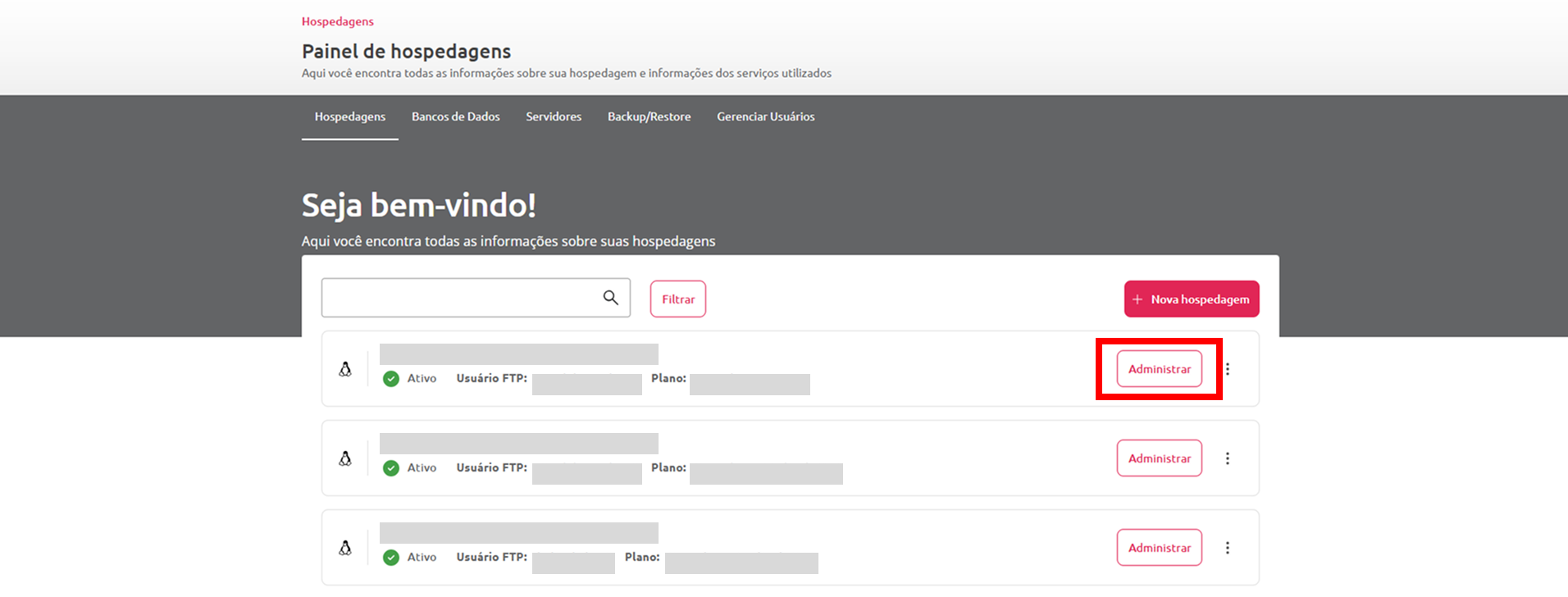
Imagem da página inicial da Hospedagem de Sites. O botão para administrar a primeira hospedagem da lista está em destaque.

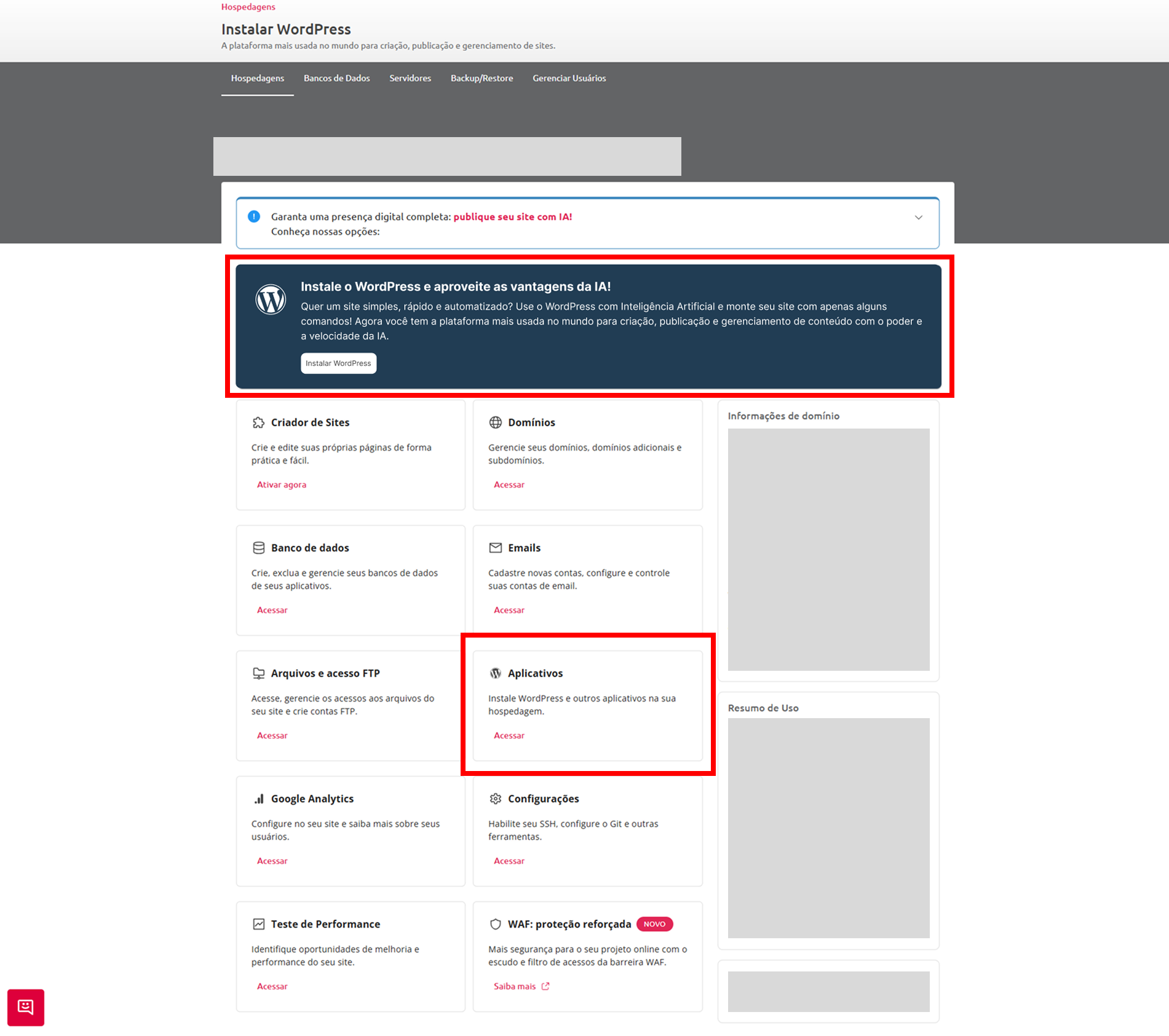
  • Na área de administração, clique em “Instalar WordPress” no banner que está na parte superior da página ou desça até a opção chamada “Aplicativos”.
Importante!

Se você entrar na área de aplicativos, basta procurar o WordPress e clicar em “Instalar WordPress” para iniciar o processo.

Imagem da área de administração do domínio selecionado. O banner na área superior da tela e a opção de aplicativos no meio da página estão em destaque.

  • A área de configuração e instalação do WordPress será aberta.
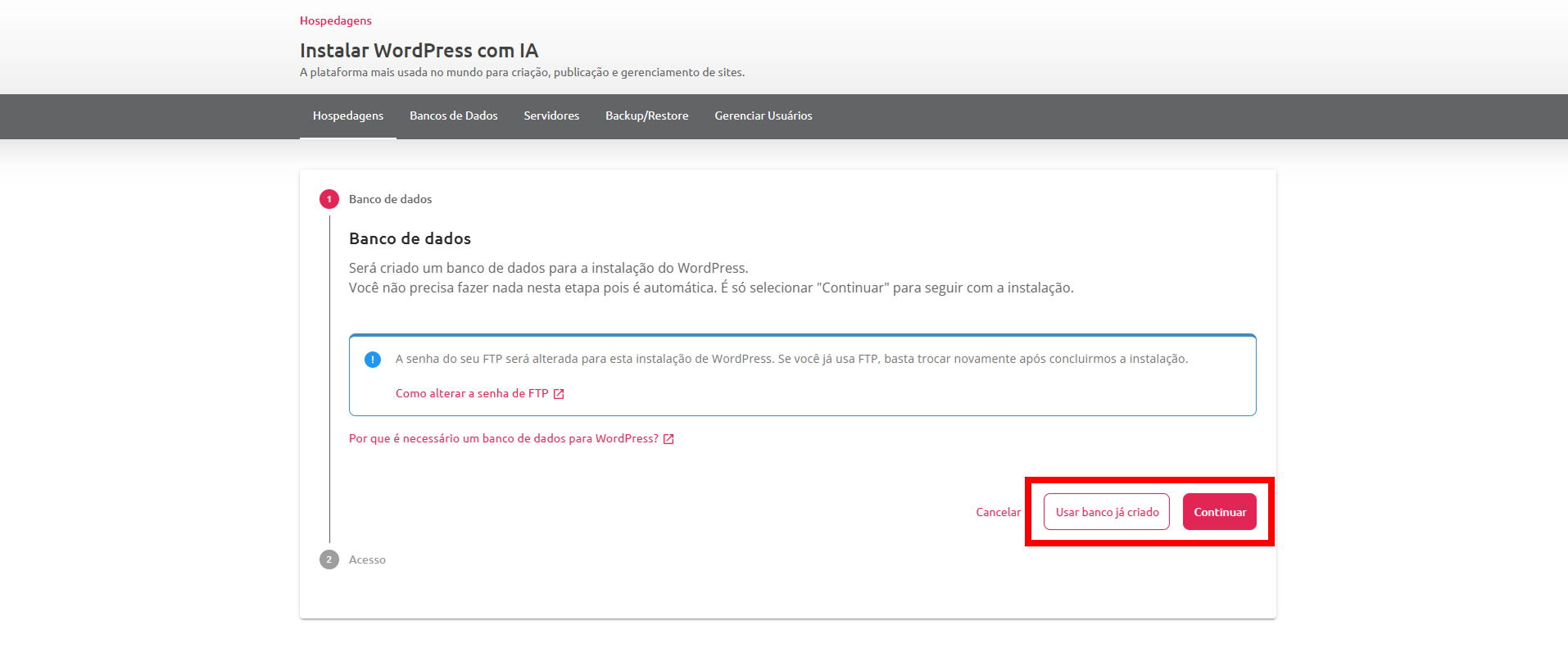
  • Na etapa 01, você precisará selecionar ou criar um banco de dados para o WordPress. Clique em “usar banco já criado” para escolher um banco de dados ou apenas clique em “Continuar” se preferir usar um novo.
Importante!

Ao clicar em “Continuar” sem selecionar o banco de dados, um novo banco será criado automaticamente para o WordPress.

Imagem da primeira etapa de instalação do WordPress. Na parte inferior, há dois botões: usar banco já criado e continuar. Ambos os botões estão em destaque.

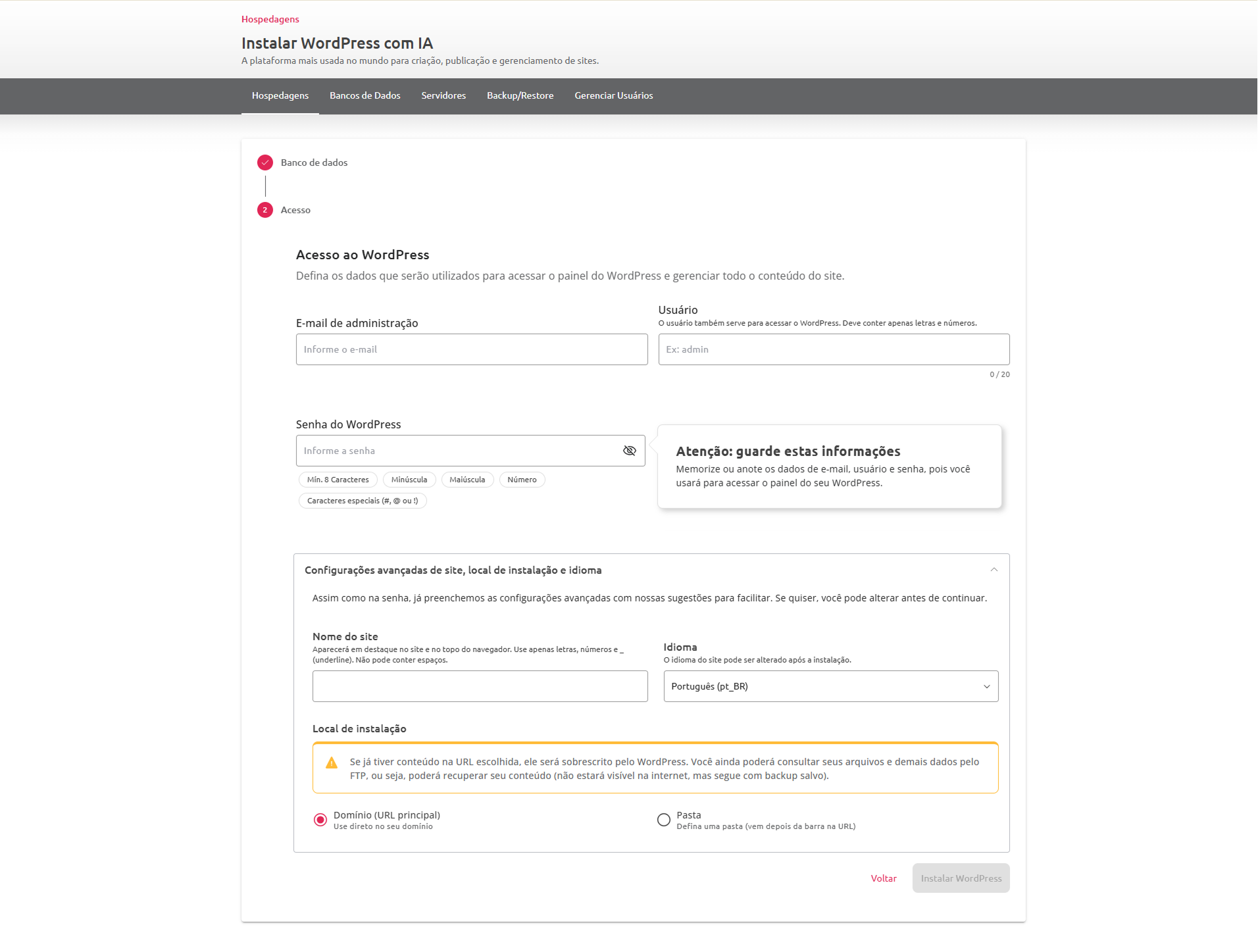
  • Preencha as informações de acesso ao WordPress. As configurações mais avançadas são opcionais e você pode concluir o processo sem preenchê-las.
Importante!

Guarde a senha que você criar em um lugar seguro, pois não será possível recuperá-la. Em caso de perda, a senha deverá ser recriada.

Imagem da segunda etapa de configuração do WordPress. Os campos que devem ser preenchidos estão abertos e posicionados na parte superior da página. Os campos que são opcionais estão na parte inferior.


  • Assim que terminar de preencher as informações necessárias, clique no botão de “Instalar WordPress”.
Pronto!

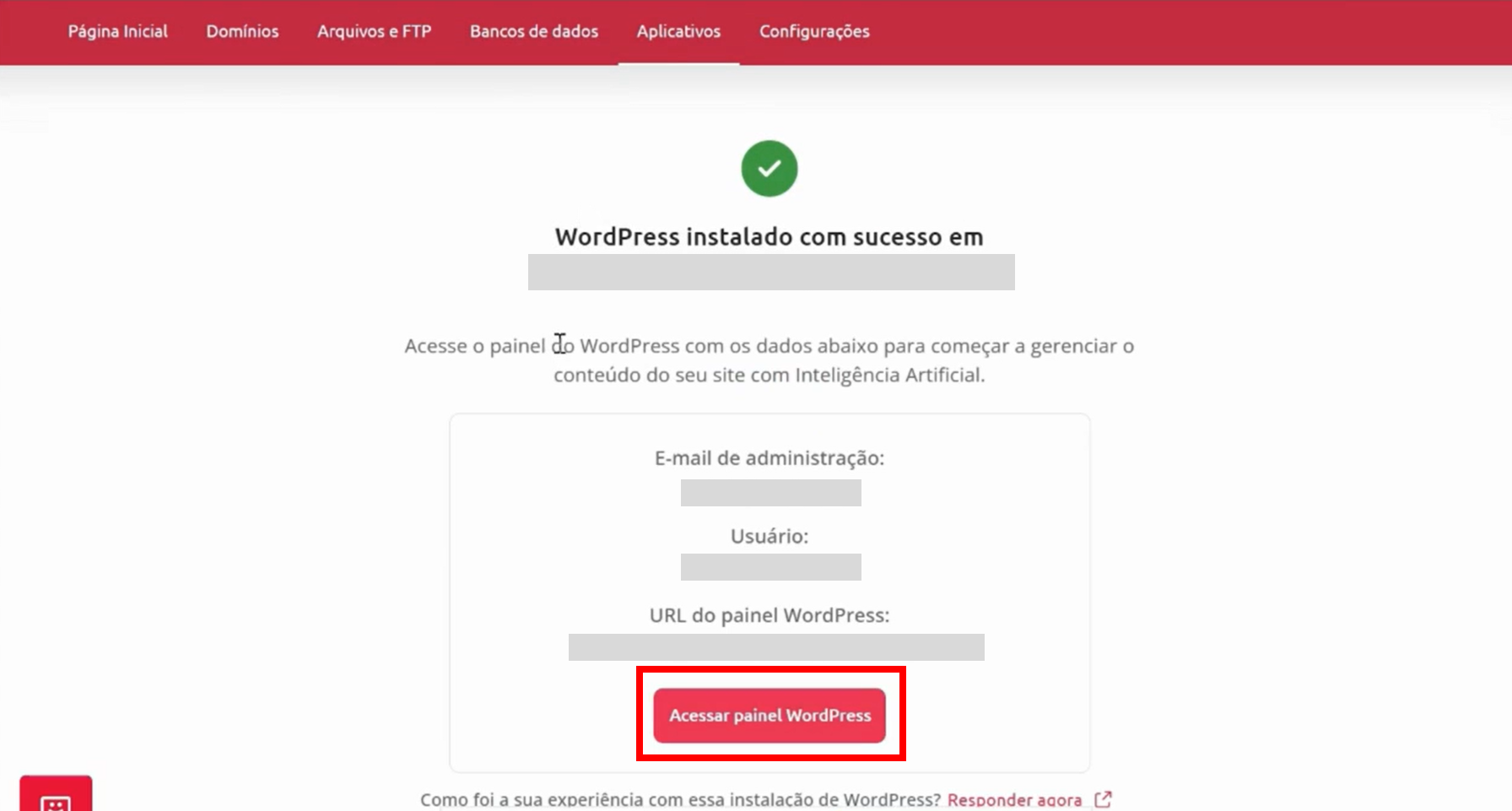
Clique no botão “Acessar painel WordPress” para fazer o login na ferramenta.

imagem da última página do processo informando que o WordPress está instalado. Além disso, a tela exibe informações sobre o e-mail de administração, o usuário e a URL do painel WordPress. No fim da página, há um convite para participar de uma pesquisa rápida.


Pronto!

Quer aprender a gerar sites com Inteligência Artificial dentro do WordPress em minutos? Acesse o tutorial sobre como criar e editar sites com Inteligência Artificial no WordPress.

Este artigo foi útil ?

Artigos relacionados