
1. Home
  2. Hospedagem de Sites
  3. Como instalar o WordPress – Hospedagem de Sites

Como instalar o WordPress – Hospedagem de Sites

Informação!

Nesse artigo, você aprenderá como instalar o WordPress no painel da Hospedagem Locaweb. Comece hoje a aproveitar a plataforma mais usada no mundo para criação, publicação e gerenciamento de sites!

Dica!

Quer criar seu site em poucos minutos usando uma Inteligência Artificial? Confira esse tutorial completo sobre como instalar o WordPress com IA!

Como instalar o WordPress no painel Locaweb?

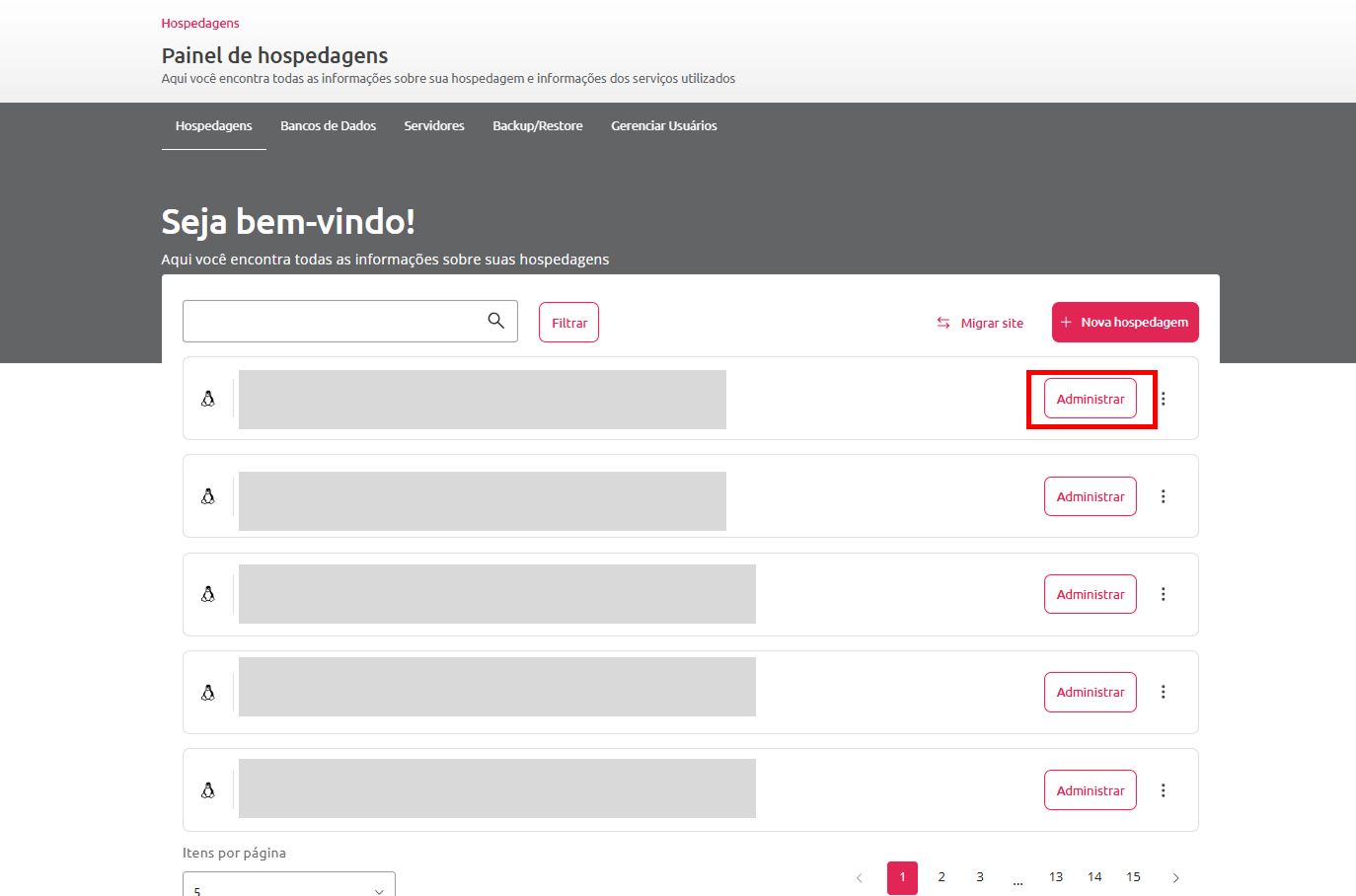
  • Clique no botão “Administrar” que está ao lado do nome do seu domínio. 
 

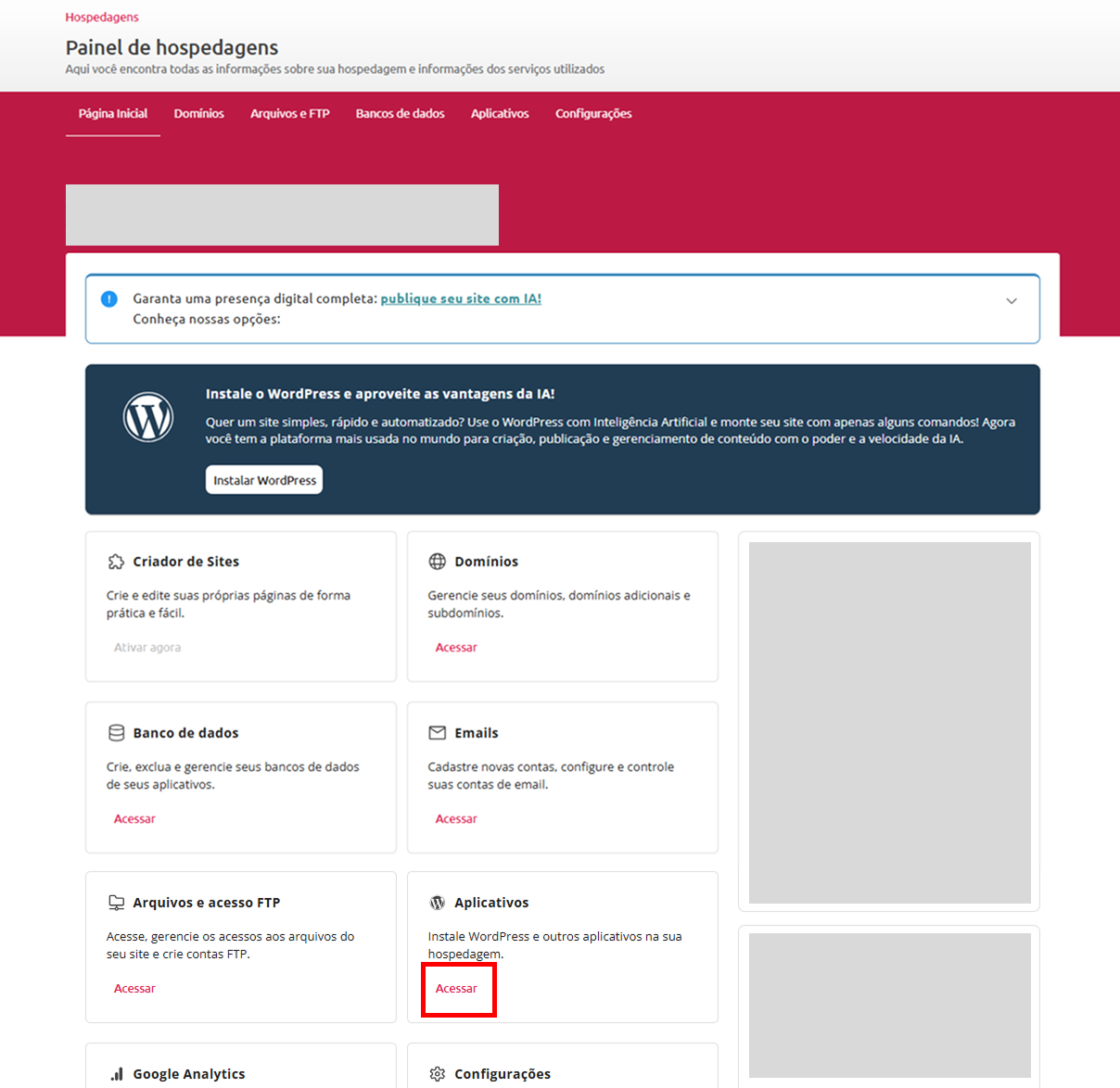
  • Encontre a aba de “Aplicativos” e clique em “Acessar”.


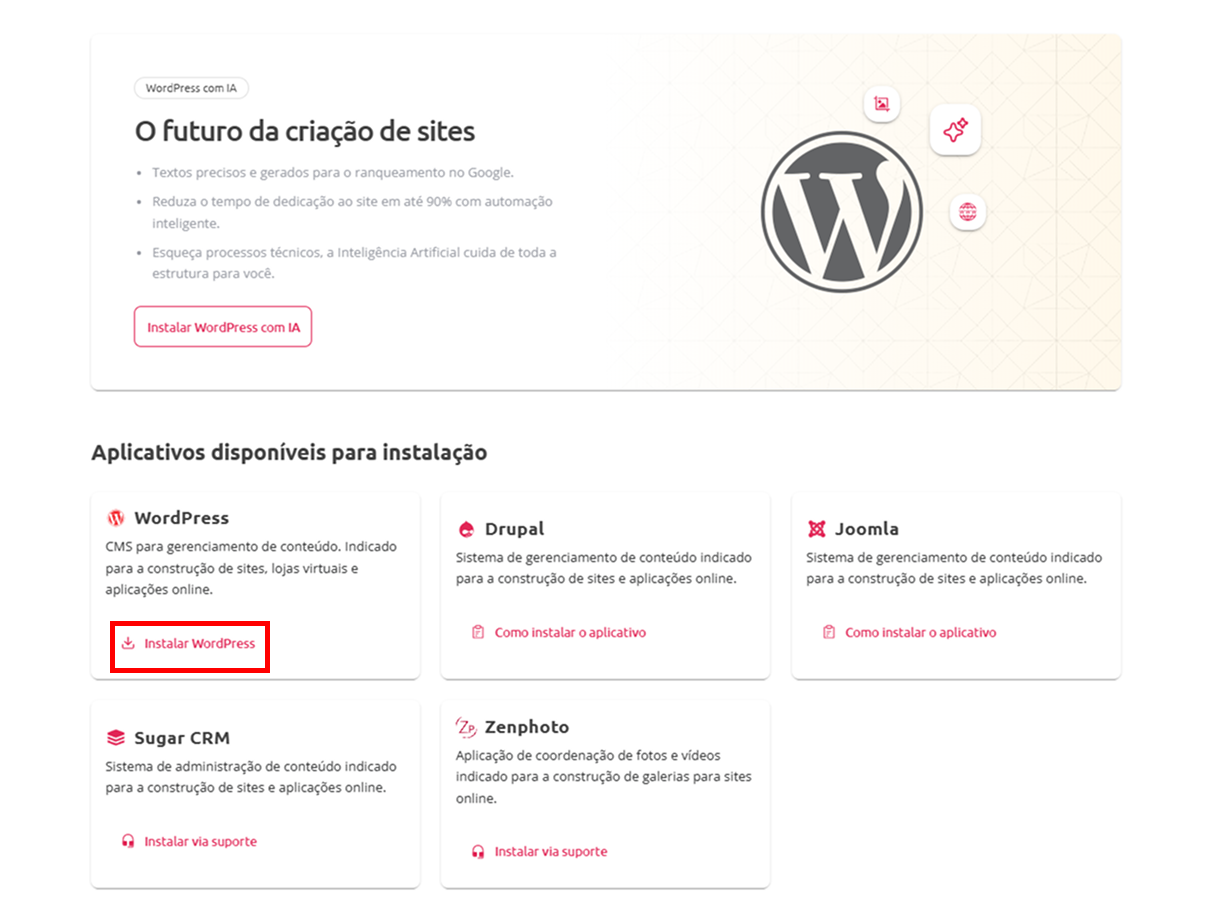
  • Na página seguinte, encontre o aplicativo  “WordPress” e selecione “Instalar WordPress”.
Importante!

Você encontrará alguns banners espalhados pelo painel sobre o WordPress, mas eles direcionam para a instalação do WordPress com IA. Para instalar a versão sem o agente inteligente, faça o caminho até a página de aplicativos.

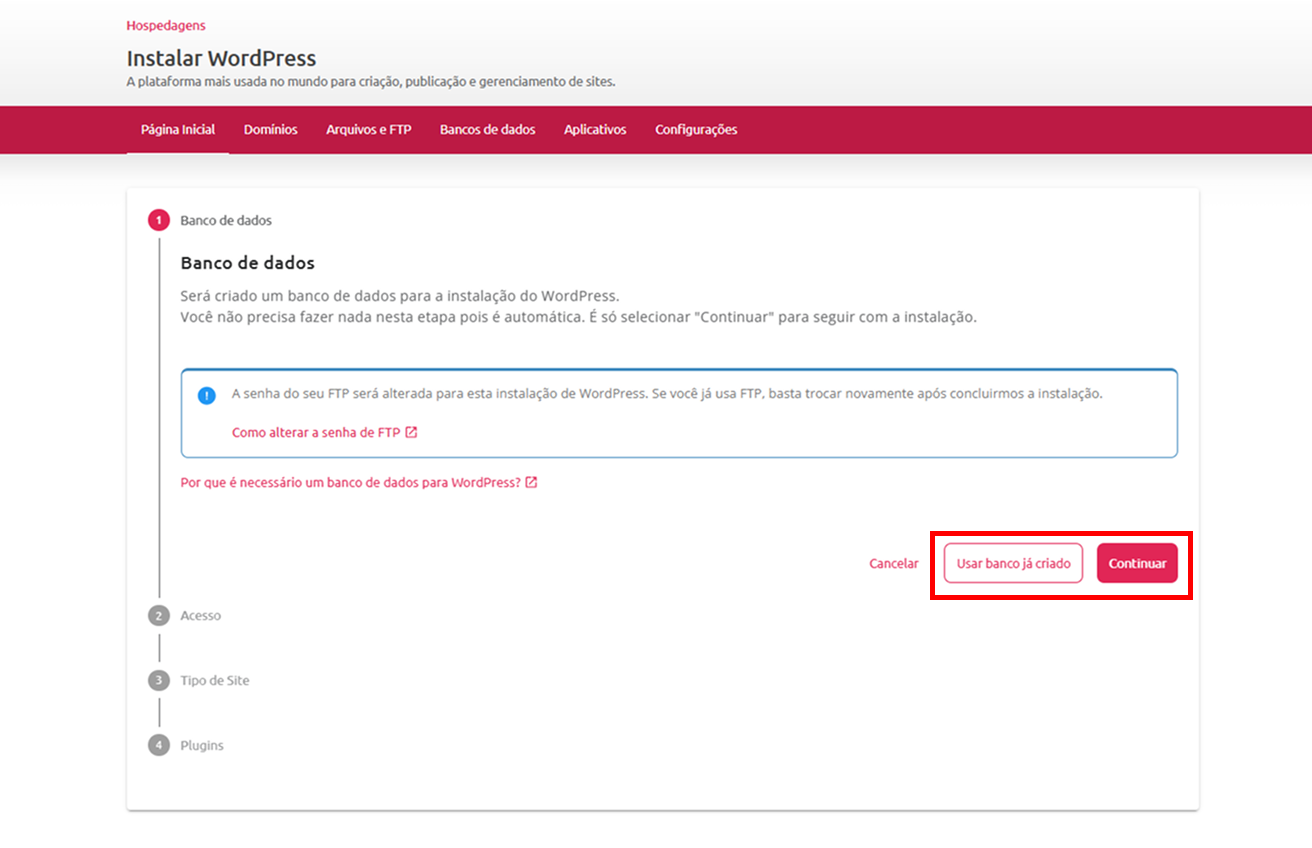
  • Escolha se você quer criar um novo banco de dados automaticamente (recomendado) ou se deseja usar um banco já criado. 
Importante!

Se for usar um banco existente, informe nome, senha e prefixo.

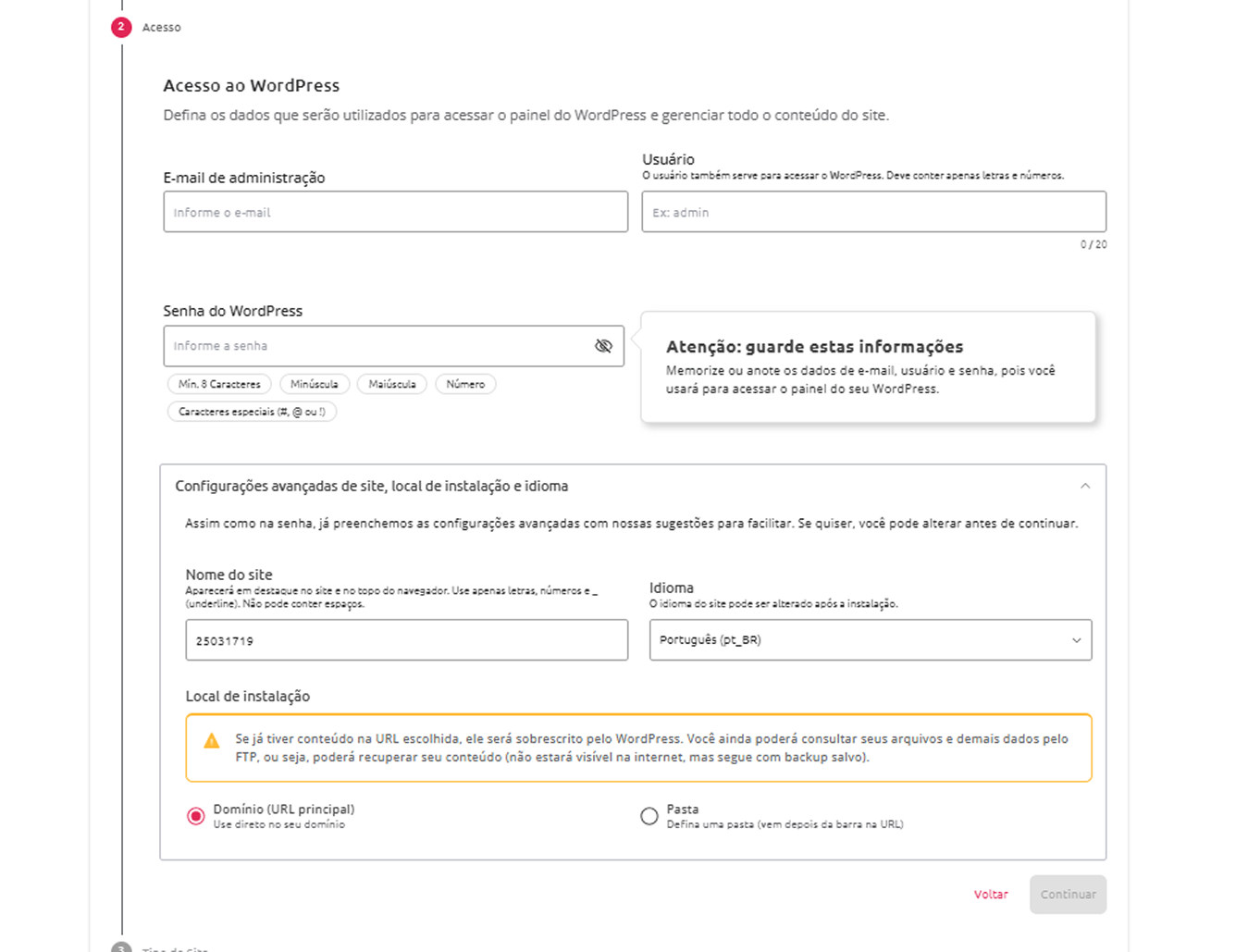
  • Defina o e-mail, o usuário e a senha que serão utilizados para entrar no WordPress.
Importante!

Lembre-se de copiar e guardar sua senha em um lugar seguro, pois ela não será exibida outra vez. Se perder ou esquecer, será necessário refazê-la.

  • As configurações avançadas de nome do site, idioma e local de instalação (domínio ou pasta) já estarão preenchidas.
Importante!

O local de instalação não pode ser alterado após a instalação. 

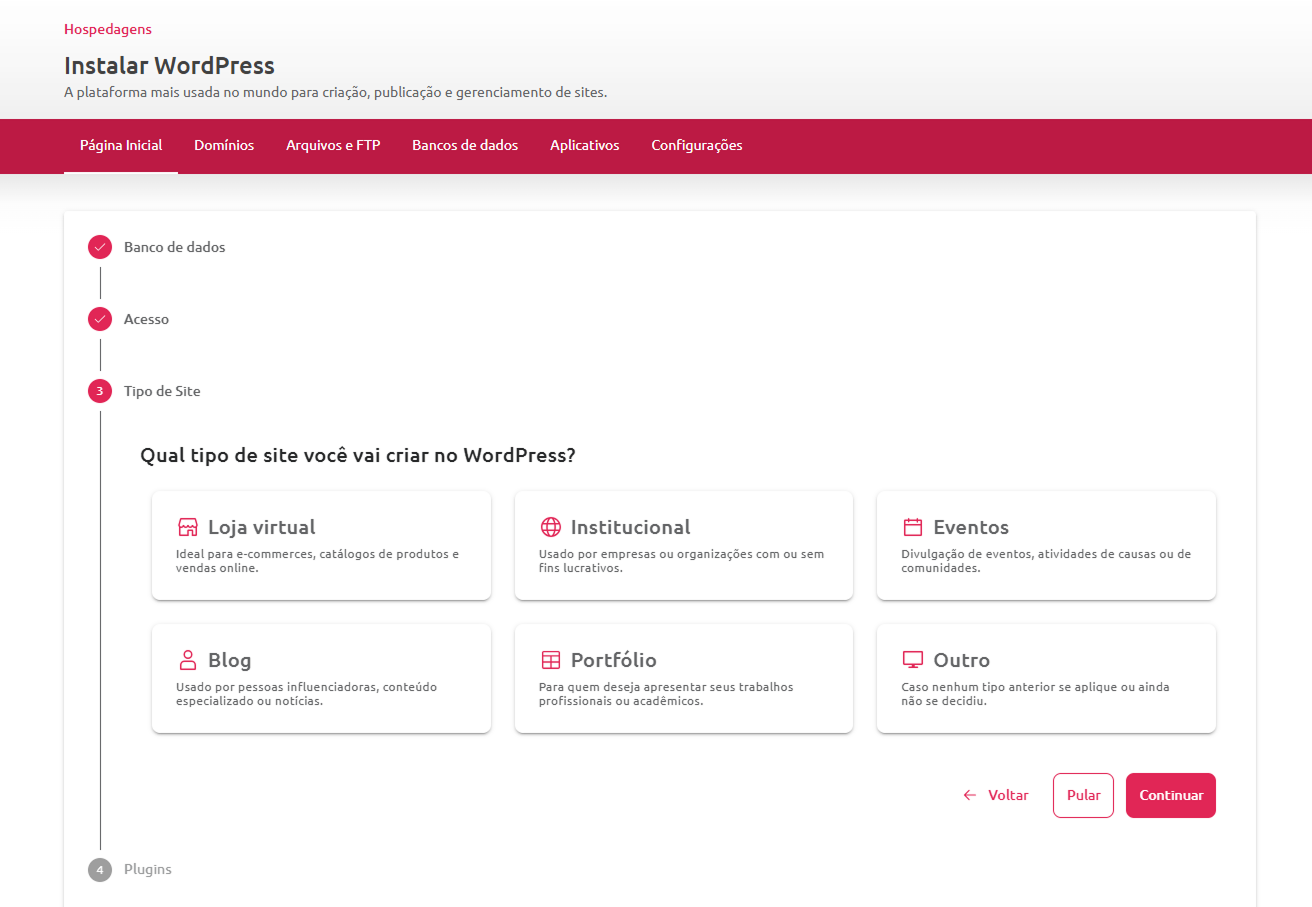
  • Informe o tipo do seu site. Essa etapa é opcional, mas muito importante para recomendações mais assertivas de plugins e indicações para o seu site.
  • Com base no seu tipo de site, o painel recomendará os melhores plugins para melhorar o desempenho. É possível instalar/desinstalar plugins a qualquer momento pelo painel de administração do WordPress.
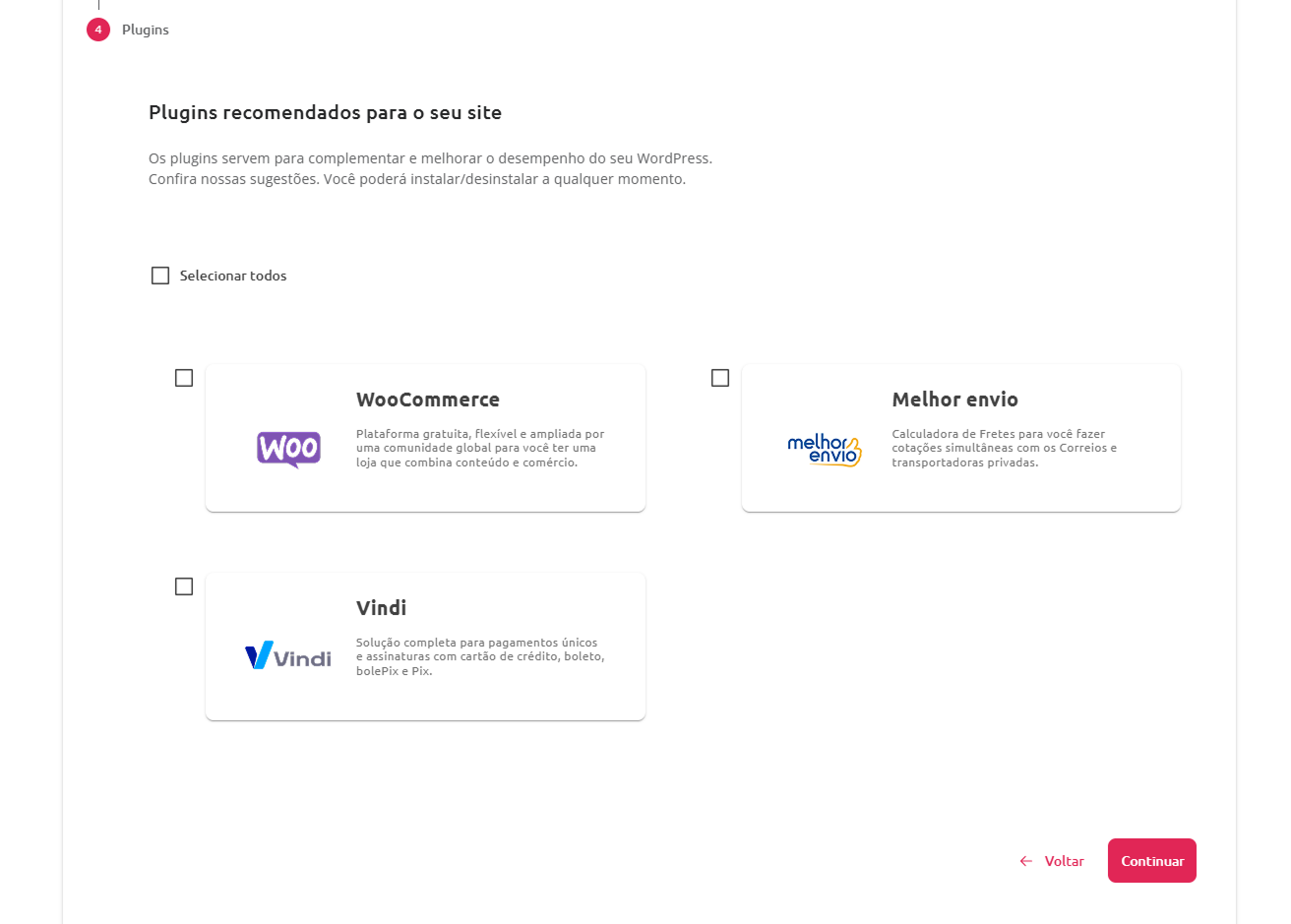
  • Clique em “Continuar” para começar a instalação.
Atenção!

Não feche a página de instalação. Aguarde para que as configurações sejam realizadas corretamente. É super rápido: no máximo 5 minutos.

Pronto!

Após a instalação, acesse o painel do WordPress e coloque seu site no ar.

Dica!

Quer aprender como montar seu site em poucos minutos? Saiba mais sobre isso no tutorial “como criar e editar sites com Inteligência Artificial no WordPress”.

Este artigo foi útil ?

Artigos relacionados